
1في جملة واحدة
يستطيع Claude فتح المواقع في متصفح، وقراءتها، والنقر، والتمرير، وتعبئة النماذج، ويسألك قبل استخدام كل موقع جديد.
2كلمات جديدة
- متصفح (Browser) — البرنامج الذي يعرض المواقع (Chrome أو Safari أو Edge). لدى Claude متصفح مدمج خاص به في تطبيق سطح المكتب، أو يمكنه استخدام Chrome الخاص بك (الفصل 2.8).
- Allow once / Always allow (السماح مرة واحدة / السماح دائمًا) — الخيار الذي تحصل عليه في المرة الأولى التي يريد فيها Claude استخدام موقع. "Always" تعني أنه لن يسأل مرة أخرى عن ذلك الموقع.
- جلسة مسجَّل الدخول فيها (Logged-in session) — عندما تكون مسجلًا الدخول إلى موقع في ذلك المتصفح، يستطيع Claude التصرف باسمك هناك. هذا أمر قوي؛ امنحه موقعًا موقعًا.
3لماذا تحتاجه
أشياء كثيرة ليس لها موصّل (connector): بوابة مورّد، نموذج حكومي، موقع حجز. المتصفح هو الموصّل الشامل. يقرأ Claude الصفحة كما تقرؤها أنت، وينقر كما تنقر أنت، ويبلغك بالنتيجة، بينما تراقب.
4جرّبه الآن
(الخطط المدفوعة)
- في محادثة جديدة، اكتب: افتح الموقع en.wikipedia.org في متصفح، واذهب إلى Main Page، وأخبرني بعنوان المقالة المميزة اليوم وجملتها الأولى.
- عندما تظهر البطاقة "Allow Claude to use the browser on en.wikipedia.org?"، انقر على Allow once.
- راقبه وهو يعمل، ثم اقرأ الإجابة مع رابط مصدرها.
5ماذا سترى
تظهر بطاقة الصلاحيات قبل أن يلمس Claude الموقع (وهي البطاقة نفسها المعروضة في الفصل 2.10). ثم "Used the browser"، والإجابة، مع الصفحة مرتبطة كمصدر:
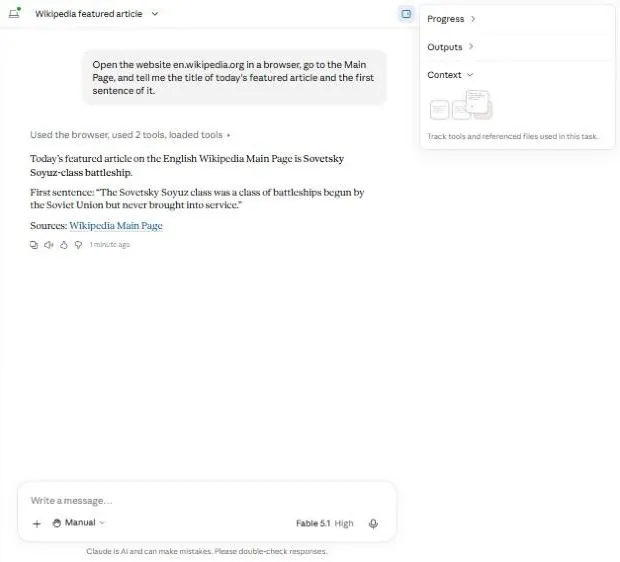
في الاختبار استغرق هذا نحو 40 ثانية.
6انتبه
- اختر "Always allow" فقط للمواقع التي تريد أن يستخدمها Claude بحرية. للبنوك والبريد الإلكتروني وأي شيء فيه مدفوعات، أبقِه على "once"، أو افعله بنفسك.
- لن يحل Claude اختبارات CAPTCHA ولن يكتب كلمات مرورك. سجّل الدخول بنفسك أولًا، ثم سلّمه المهمة.
7خطوة أبعد
جرّب مهمة حقيقية: اذهب إلى [موقع متجر]، وابحث عن [منتج]، وأخبرني بالسعر ومدة التوصيل، دون شراء أي شيء. الفصل 2.4 يتناول البرامج التي ليست مواقع إلكترونية أصلًا.