
1في جملة واحدة
يمكنك أن تسلّم Claude ملف PDF أو صورة أو جدول بيانات أو مستنداً، ثم تطرح عليه أسئلة عنه كأن Claude قرأه، لأنه قرأه فعلاً.
2كلمات جديدة
- رفع (Upload) (أو إرفاق (attach)) — وضع ملف في الدردشة ليتمكن Claude من قراءته. إنها فكرة مشبك الورق في البريد الإلكتروني.
- PDF — الصيغة الشائعة للفواتير والعقود والتقارير. يقرأ Claude النص، وكذلك الجداول والصور الموجودة داخله.
- استخراج (Extract) — سحب أشياء محددة من مستند: التواريخ، المبالغ، الأسماء.
3لماذا تحتاجه
قراءة عقد من 40 صفحة أو كشف حساب بنكي أو تقرير مدرسي تستغرق ساعة. يقرأه Claude في ثوانٍ ويجيب عن السؤال الذي يهمك فعلاً: كم عليّ أن أدفع، وعلى ماذا أوافق، وما الذي تغيّر منذ المرة الماضية. يمكنك أيضاً أن تعطيه صورة قائمة طعام أو إيصال أو سبورة وتسأله عنها.
4جرّبه الآن
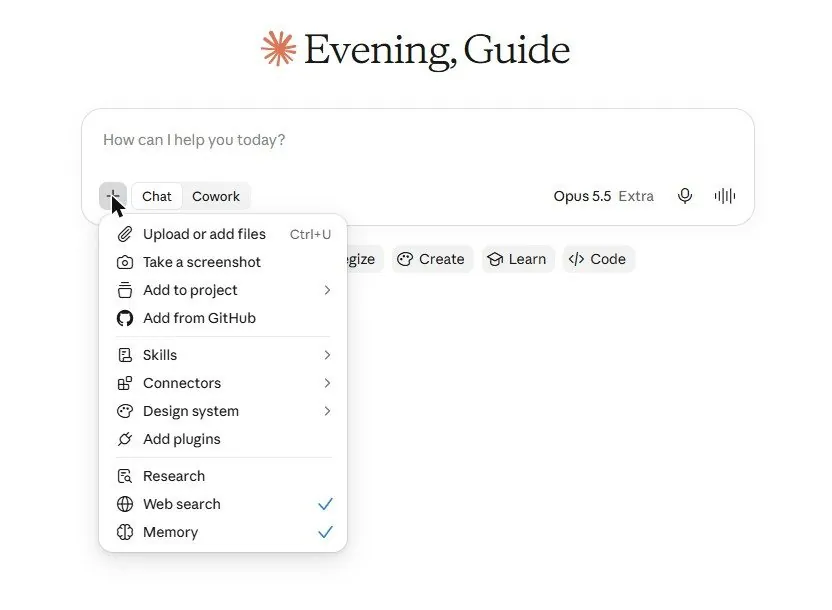
- افتح دردشة جديدة وانقر على زر + في أسفل يسار صندوق الكتابة.
- اختر Upload or add files (رفع ملفات أو إضافتها) واختر ملف PDF من جهازك: فاتورة، عقد، دليل استخدام. (يمكنك أيضاً سحب الملف مباشرةً إلى الدردشة، أو لصق لقطة شاشة.)
- اكتب: ما أهم 5 نقاط في هذا المستند، بكلمات بسيطة؟ ثم أخبرني بأي شيء ينبغي أن أنتبه له.
- تابع: ما المبلغ الإجمالي، ومتى موعد استحقاقه؟ (أو أي شيء يهمك في ملفك).
5ماذا سترى
قائمة + هي المكان الذي تدخل منه الملفات؛ وتضم القائمة نفسها أيضاً المهارات والموصّلات والإضافات، وهي ما تغطيه الفصول اللاحقة:
بعد أن ترفق ملفاً، يظهر كبطاقة صغيرة فوق رسالتك، وتقتبس الإجابة حقائق المستند نفسه بلغة بسيطة. [الصورة قيد الانتظار: ملف PDF مرفق وملخص النقاط الخمس، سيُلتقط باستخدام مستند نموذجي.]
6انتبه
- قد تُقتطع الملفات الطويلة جداً. إذا بدا أن Claude فاته آخر الملف، اسأل عن قسم واحد في كل مرة، أو قل اقرأ الصفحات من 20 إلى 30.
- يقرأ Claude ما هو موجود؛ لا يستطيع قراءة صورة مشوشة أو صفحة ممسوحة ضوئياً بلا طبقة نصية. إذا قال إنه لا يستطيع قراءة الملف، أعد التقاط الصورة أو اطلب الملف بصيغة أخرى.
7خطوة أبعد
أرفق نسختين من المستند نفسه واسأل: ما الذي تغيّر بين هاتين النسختين؟ ثم اقرأ الفصل 1.5 لتحتفظ بالملفات بشكل دائم في Project فلا تضطر إلى إرفاقها مرتين.