1En una frase
Puedes adjuntar documentos, hojas de cálculo, fotos y capturas de pantalla a un mensaje, y ChatGPT los leerá y responderá preguntas sobre lo que contienen.
2Palabras nuevas
- Adjuntar (Attach) — añadir un archivo a tu mensaje. Haz clic en el "+" junto al cuadro de mensaje o arrastra el archivo al chat.
- PDF — un formato de documento muy común que se ve igual en todos los dispositivos. ChatGPT lee el texto que contiene.
- Captura de pantalla (Screenshot) — una imagen de tu pantalla. ChatGPT puede leer las palabras que aparecen en ella.
- Biblioteca (Library) — el lugar dentro de ChatGPT donde se guardan los archivos que subes y las imágenes que genera. Las cuentas gratuitas tienen un límite de almacenamiento pequeño.
3Para qué te sirve
Leer un contrato de alquiler de 40 páginas, encontrar un número en una hoja de cálculo o descifrar qué significa un mensaje de error son trabajos lentos para una persona y rápidos para ChatGPT. Las fotos también cuentan: una foto de un menú en otro idioma, una planta, un recibo o una pieza rota, todo eso se puede explicar.
4El menú +, en resumen
| Opción | Qué hace |
|---|---|
| Add photos & files (Añadir fotos y archivos) | Adjuntar desde tu computadora o teléfono |
| Add from library (Añadir desde la biblioteca) | Elegir un archivo o una imagen que subiste antes |
| Create image (Crear imagen), Sketch (Boceto) | Crear imágenes, o dibujar un boceto rápido para que ChatGPT lo convierta en una imagen (capítulo 1.9) |
| Web search (Búsqueda web) | Hacer que ChatGPT busque en internet para este mensaje (capítulo 1.7) |
| Deep research (Investigación profunda) | Empezar una investigación larga (capítulo 1.8) |
| Work in a project (Trabajar en un proyecto) | Poner este chat dentro de un proyecto de Projects (capítulo 1.11) |
| Thinking (Pensando) | Lo mismo que el botón Think (capítulo 1.5) |
| Template Creator (Creador de plantillas), Presentations (Presentaciones) | Crear plantillas reutilizables y presentaciones (en algunos planes de pago las presentaciones se hacen con ChatGPT Slides, capítulo 1.15); opciones como estas cambian según el plan, así que busca las palabras que necesites |
5Pruébalo ahora
- Busca cualquier PDF en tu computadora (una factura, un manual, una carta del colegio).
- Haz clic en "+" y luego en "Add photos & files", elige el PDF y escribe: ¿Qué es este documento y cuáles son las 3 cosas sobre las que tengo que actuar?
- Ahora saca con tu teléfono una foto de una página impresa o de la etiqueta de un producto, adjúntala en la app del teléfono y pregunta: ¿Qué dice esto, en palabras sencillas?
6Lo que verás
El menú "+" abierto junto al cuadro de mensaje:
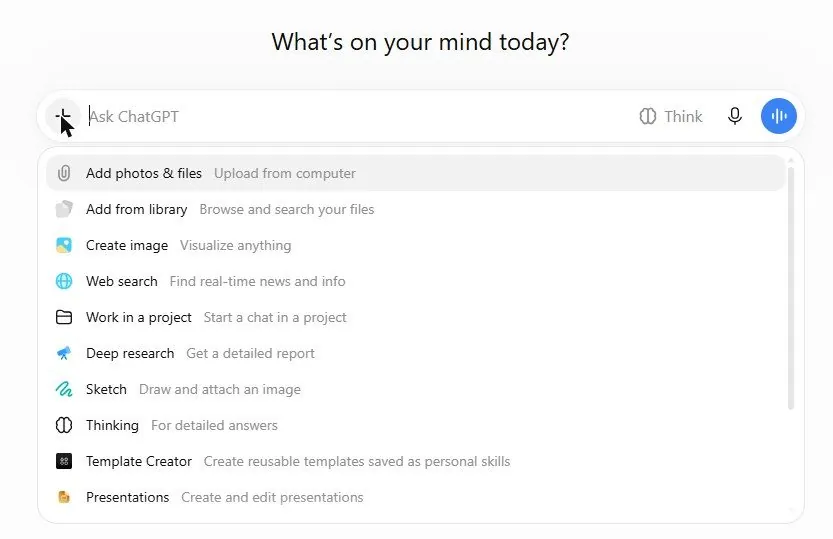
Después de enviarlo, el archivo aparece como una pequeña tarjeta encima de tu mensaje y la respuesta se refiere a su contenido real, no a una suposición.
7Cuidado
- Las cuentas gratuitas solo pueden adjuntar unos pocos archivos al día, y es posible que se rechacen los archivos grandes. Si una subida falla, prueba con un archivo más pequeño o espera.
- ChatGPT lee bien el texto, pero puede leer mal fotos borrosas, letra a mano y números en tablas muy densas. Para cifras importantes, pídele que cite la línea exacta que usó y luego compruébala tú.
8Ve más allá
Adjunta una hoja de cálculo y pregunta: ¿Qué mes tuvo el total más alto y por qué podría ser? Después lee el capítulo 1.7 para dejar que ChatGPT busque cosas en la web.