
1En una frase
Cualquier imagen que hayas creado o subido puede convertirse en un clip de vídeo de 5 segundos, que puedes alargar por pasos hasta unos 21 segundos, con movimiento bajo o alto.
2Palabras nuevas
- De imagen a vídeo (Image to video) — das una imagen fija como primer fotograma y Midjourney inventa el movimiento. Midjourney no crea vídeo solo a partir de palabras; siempre empieza con una imagen.
- Movimiento (Motion) (Low / High) — Low da un movimiento suave (vapor que sube, una cámara que se desliza despacio); High da grandes movimientos de cámara y acción, y sale mal más a menudo.
- Extender (Extend) — añade 4 segundos más a un clip. Puedes extenderlo cuatro veces, así que el clip más largo dura 21 segundos.
- Bucle (Loop) — hace que el clip termine donde empezó, para que se repita sin cortes en un feed de redes sociales.
- Fotograma final (End frame) — una segunda imagen a la que el clip debe llegar al final.
3Para qué te sirve
Los clips cortos con movimiento llaman más la atención que las imágenes fijas en Instagram, TikTok y las páginas web. Una foto de producto donde sube el vapor y cambia la luz ya es una publicación. Un deslizamiento lento por el interior de la tienda es una cabecera para la web. Para una panadería es el vídeo más barato que existe, pero también es lo más caro de Midjourney por clic, así que planifícalo.
4Pruébalo ahora
- Abre una imagen que te guste (una foto de comida funciona mejor). Debajo, busca Animate (Animar). Elige Animate (Auto, Low motion).
- Espera. El vídeo tarda un minuto o más. Aparecen cuatro clips cortos; pasa el ratón por encima para reproducirlos.
- Elige el mejor clip, haz clic en él y elige Extend (Auto) una vez para que dure 9 segundos.
- Haz clic derecho en el clip y elige Download for Social (Descargar para redes). Así obtienes un MP4 listo para tu móvil.
- Para tu propia foto: haz clic en el icono de imagen de la barra Imagine, sube una foto y ponla como Starting Frame (Fotograma inicial); escribe una breve descripción del movimiento, por ejemplo vapor suave que sube, la cámara se acerca despacio.
5Lo que verás
Cuatro clips en una cuadrícula, que se reproducen al pasar el ratón, con opciones de Extend, Loop y descarga.
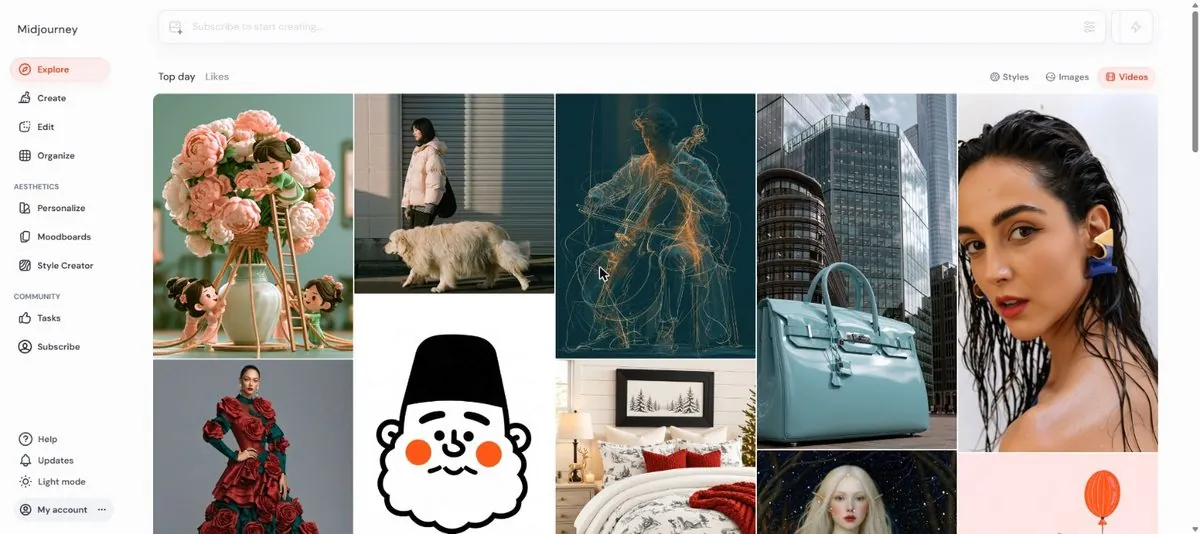
El movimiento bajo parece un cinemagraph: tranquilo y creíble. El movimiento alto parece una toma de película, cuando funciona.
6Cuidado
- El vídeo se come el tiempo de GPU. Un lote de cuatro clips en SD cuesta muchas veces lo que una imagen, y el vídeo HD varias veces más. Pon el tamaño del lote en 1 o 2 en la configuración mientras haces pruebas.
- El plan Basic da vídeo solo en SD (480p); HD (720p) necesita Standard o superior. El modo Relax para vídeo solo existe en Pro y Mega.
- Las caras, las manos y el texto en movimiento son lo más débil. Mantén sujetos sencillos: comida, paisajes, objetos.
7Ve más allá
Prueba Loop con un café sirviéndose a cámara lenta y publícalo. Después lee el Capítulo 1.11 para enseñarle a Midjourney tu gusto.