1En una frase
Dale a Seedance una foto como primer fotograma, describe solo el movimiento y dará vida a esa imagen exacta; dale una segunda foto como último fotograma y viajará de una a otra.
2Palabras nuevas
- Fotograma inicial (Start frame) — la imagen con la que empieza el clip. También se llama "primer fotograma" o, en Dreamina, "imagen de referencia".
- Fotograma final (End frame) — una segunda imagen en la que el clip debe terminar. Todas las versiones de Seedance desde la 1.5 Pro aceptan una, aunque la casilla no siempre aparece en la página.
- Referencia (Reference) — una imagen, un clip o un sonido que adjuntas no como fotograma sino como ejemplo: "la cara de esta persona", "este producto", "este movimiento de cámara". En Higgsfield es el botón References (Referencias) junto a la casilla Start frame. Seedance 2.0 y 2.5 aceptan varias a la vez; el número sube con la versión, y Seedance 2.5 admite hasta 50 (en Dreamina: hasta 30 imágenes, 10 clips y 10 sonidos).
- Subir (Upload) — poner tu archivo en la web de la plataforma para que el modelo pueda verlo.
3Para qué te sirve
El paso de texto a vídeo inventa una panadería; el de imagen a vídeo usa el mostrador real de Sam, su hogaza real y su logo real. Para un negocio esto importa: los clientes tienen que reconocer la tienda. También ahorra créditos, porque el modelo ya no tiene que adivinar cómo son las cosas, así que se desperdician menos intentos.
4Pruébalo ahora
- Haz una foto nítida y bien iluminada de un objeto real sobre una superficie real (una hogaza, una taza, una planta). Evita que salga movida o con muchas cosas alrededor.
- En la página de Seedance, haz clic en la casilla Start frame encima de la caja del prompt y sube la foto. (Si creaste la imagen en la misma web, ábrela y haz clic en Turn to video (Convertir en vídeo); llega a la casilla por sí sola).
- En el prompt, describe solo lo que se mueve: La cámara se acerca despacio. El vapor sube del pan. La luz se mantiene igual. Nada más cambia. No describas la foto en sí; el modelo puede verla.
- Elige la versión Draft, 5 segundos, y genera.
- Opcional: haz una segunda foto más de cerca y súbela como fotograma final, si la página muestra esa casilla. Vuelve a generar. Ahora el clip irá de la vista amplia a la cercana.
5Lo que verás
Tu foto colocada en la casilla de inicio, con el prompt al lado:
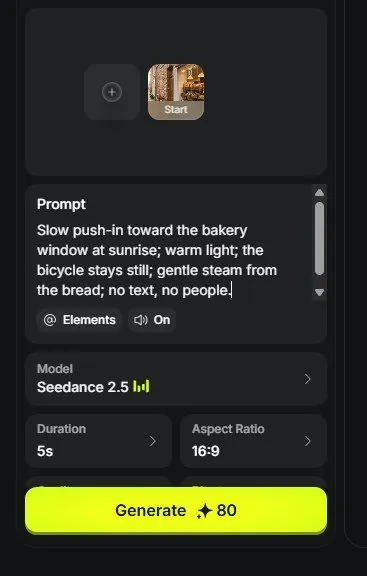
El clip empieza siendo exactamente tu foto y luego se mueve. Con un fotograma final, el último momento coincide con tu segunda foto.
6Cuidado
- Manda la forma de la foto. Una foto cuadrada con un ajuste de 9:16 se estira o se recorta; haz que la relación de aspecto coincida con la imagen, o elige auto.
- Volver a describir la foto con palabras ("una hogaza marrón sobre un mostrador de madera") a menudo hace que el modelo la redibuje un poco distinta. Describe solo el movimiento.
7Ve más allá
Ahora que la imagen está fijada, las palabras que importan son las de cámara, luz y movimiento. El Capítulo 1.7 es la lista de vocabulario.