1En una frase
Escribe un párrafo claro sobre un pan en un mostrador, elige la duración y la forma de la imagen, pulsa Generate y espera unos minutos.
2Palabras nuevas
- Relación de aspecto (Aspect ratio) — la forma de la imagen. 16:9 es ancha como una tele; 9:16 es alta como la pantalla de un móvil (TikTok, Reels, Stories); 1:1 es cuadrada. Seedance también ofrece 4:3, 3:4 y el muy ancho 21:9.
- Duración (Duration) — la duración del clip en segundos. Seedance 1.5 Pro ofrece 4, 8 o 12; Seedance 2.0, cualquier número entero de 4 a 15; Seedance 2.5, de 4 a 30.
- Generar (Generate) — el botón que envía tu petición. La plataforma cobra los créditos cuando lo pulsas.
- Audio nativo (Native audio) — el sonido que el propio modelo crea para que encaje con la imagen, en lugar de música que añades después. Está activado por defecto en Seedance 2.0 y 2.5; puedes desactivarlo.
3Para qué te sirve
Leer sobre prompts es lento; un solo clip real te enseña qué hace el modelo con tus palabras. Sam quiere un clip corto y cálido del pan de esta mañana para las redes sociales de la panadería. Es el primer trabajo perfecto: un sujeto, un movimiento, una luz sencilla.
4Pruébalo ahora
- En Higgsfield, abre Video y quédate en la pestaña Create Video (Crear vídeo). En el desplegable Model elige Seedance 2.5 Draft (la versión de prueba en 480p; Seedance 2.5 es la predeterminada en 1080p).
- Haz clic en la caja del prompt y escribe exactamente: La cámara se acerca despacio a una hogaza de pan de masa madre recién hecho apoyada en un mostrador de madera gastada en una panadería pequeña. Una luz suave de mañana entra por una ventana a la izquierda, el vapor sube suavemente de la corteza, el polvo de harina flota en el aire. Ambiente cálido y tranquilo. Sin personas, sin texto.
- Pon Duration (Duración) en 5s y Aspect Ratio (Relación de aspecto) en 9:16. Pon el control de audio de la caja del prompt en Off (desactivado) para esta prueba.
- Pulsa Generate y espera. Unos tres minutos es lo normal.
- Reproduce el resultado. Luego pulsa Generate otra vez con el mismo prompt; obtendrás una versión distinta.
5Lo que verás
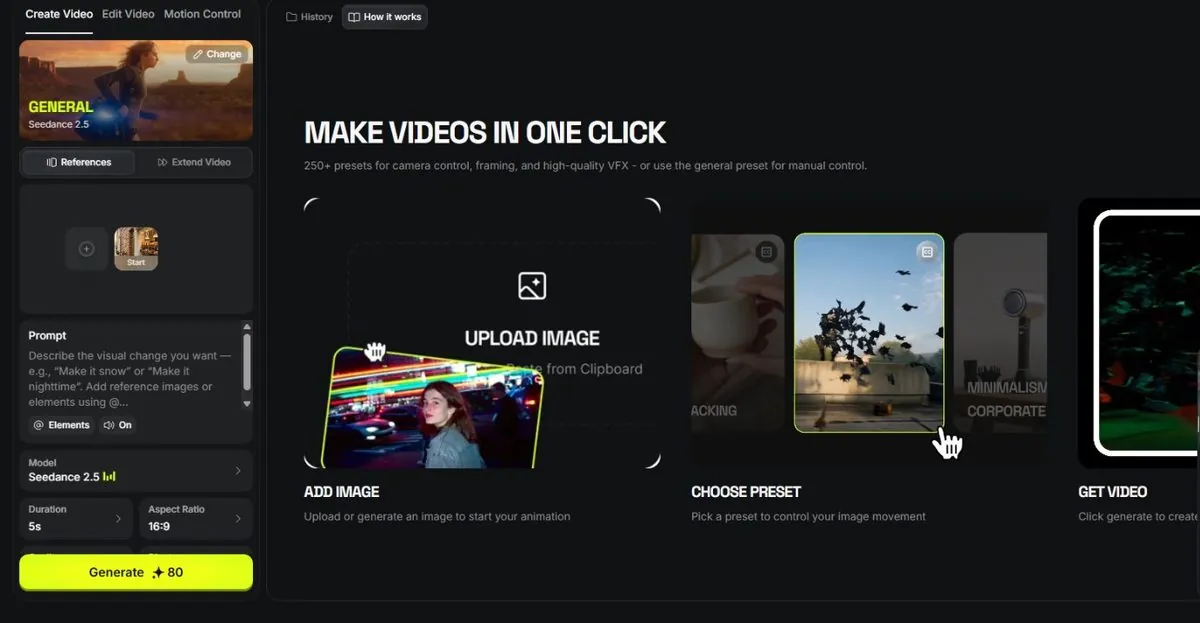
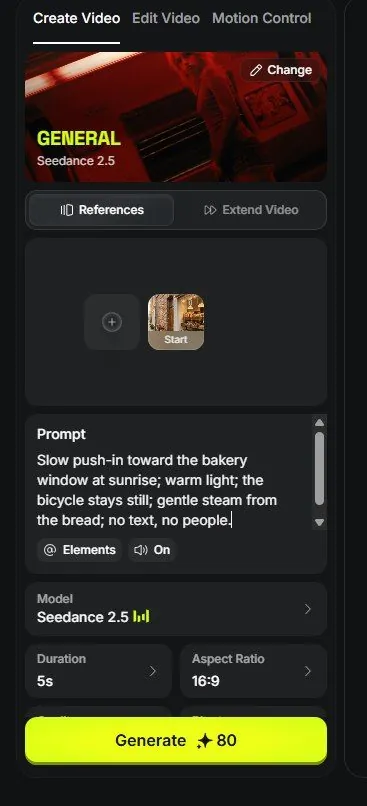
Primero, la página de Seedance con la caja del prompt lista, una casilla Start frame (Fotograma inicial) encima y los controles Model, Duration y Aspect Ratio:
Después, la lista de modelos que abriste:
Tras la espera, un clip vertical corto: la cámara avanza despacio hacia la hogaza, el vapor se mueve, la luz sigue suave. No todas las versiones salen bien; dos o tres intentos es lo normal.
6Cuidado
- Las dos versiones serán distintas. No es un error; el modelo inventa una versión nueva cada vez. Quédate con la mejor y borra las demás.
- Si el clip tiene algo escrito en una bolsa o un cartel, seguramente será un galimatías. Pide "sin texto", como arriba.
7Ve más allá
Tu clip de prueba es un borrador en 480p. Cuando te guste, termínalo en 1080p (o vuelve a ejecutarlo en Seedance 2.5 con el audio activado). El Capítulo 1.5 explica por qué ese párrafo se escribió así.