
1एक वाक्य में
Preset एक तैयार नुस्ख़ा है (कोई कैमरा मूव, विज़ुअल इफ़ेक्ट, या ट्रेंड) जिसे आप वर्णन करने के बजाय क्लिक करते हैं, और प्रोफ़ेशनल दिखने वाली क्लिप तक पहुँचने का यह सबसे तेज़ रास्ता है।
2नए शब्द
- प्रीसेट (Preset) — कैमरा मूव, स्टाइल और सेटिंग्स का एक सेव किया हुआ मेल। आप अपनी तस्वीर या प्रॉम्प्ट जोड़ते हैं, बाकी preset सँभाल लेता है।
- कैमरा मूव (Camera move) — वर्चुअल कैमरा कैसे चलता है: push-in (पास आना), orbit (चारों ओर घूमना), crash zoom (झटके से ज़ूम), dolly (पटरी पर खिसकना), handheld (हाथ में पकड़ा), drone (ड्रोन)।
- इफ़ेक्ट (Effect) — विषय पर लगाई गई कोई विज़ुअल तरकीब: गिरना, फिसलना, आँखों में ज़ूम करना, और ऐसी दर्जनों और।
- Visual Effects — Effects पेज का शीर्षक, जहाँ presets की गैलरी है।
- Motion Control — Video पेज पर एक टैब (और Genjutsu के पीछे का आइडिया), जहाँ हलचल किसी रेफ़रेंस वीडियो से उधार ली जाती है।
3यह आपके काम का क्यों है
जो नया यूज़र "सिनेमैटिक कैमरा मूवमेंट" लिखता है, उसे कोई भी बेतरतीब कैमरा मूवमेंट मिलता है। तय नाम वाला preset, जैसे "Studio Slide" या "Floating Fall", हर बार उसी तरह का मूव देता है। सैम की बेकरी के लिए, केक की फ़ोटो पर धीमा studio slide ऐसा शॉट लगता है जिसके लिए असल ज़िंदगी में कैमरा रेल चाहिए होती।
4प्रीसेट का नक्शा (नवंबर 2026)
| कहाँ | आपको क्या मिलता है |
|---|---|
| Effects (ऊपर की पट्टी), Visual Effects शीर्षक वाला पेज | Floating Fall, Studio Slide, Eyes In, Wild Ride, Smash and Grab जैसे नाम वाले presets, आम तौर पर एक तस्वीर पर लगाए जाते हैं |
| Cinema Studio | कैमरा बॉडी, लेंस, लाइटिंग, रफ़्तार, शैली (genre), दौर और रंग के कंट्रोल |
| Genjutsu | किसी रेफ़रेंस क्लिप से उधार ली हलचल, आपके अपने किरदार या प्रोडक्ट पर लागू (Motion Transfer), या पहले से बनी क्लिप के अंदर कोई प्रोडक्ट, जगह या किरदार बदलना (Object Swap) |
| Shorts Studio presets | Claymation या Bold Caption जैसे लुक, आपकी अपनी फ़ुटेज पर लागू |
| Ads Studio और Marketing Studio | प्रोडक्ट शॉट, UGC स्टाइल वाले विज्ञापन, पोस्टर |
5अभी आज़माएँ
- ऊपर की पट्टी में Effects (इफ़ेक्ट्स) पर क्लिक करें। पेज का शीर्षक Visual Effects है और यह बार-बार चलते उदाहरणों की एक दीवार है।
- कुछ पर माउस ले जाएँ और प्रीव्यू देखें। कोई सादा-सा चुनें, जैसे Studio Slide।
- अध्याय 1.3 वाली क्रोसाँ की तस्वीर अपलोड करें (या Assets से चुनें)।
- प्रॉम्प्ट छोटा रखें, लकड़ी के बोर्ड पर एक क्रोसाँ, और Generate पर क्लिक करें।
6आपको क्या दिखेगा
बार-बार चलते preset प्रीव्यू का एक ग्रिड, हर एक के नाम के साथ:
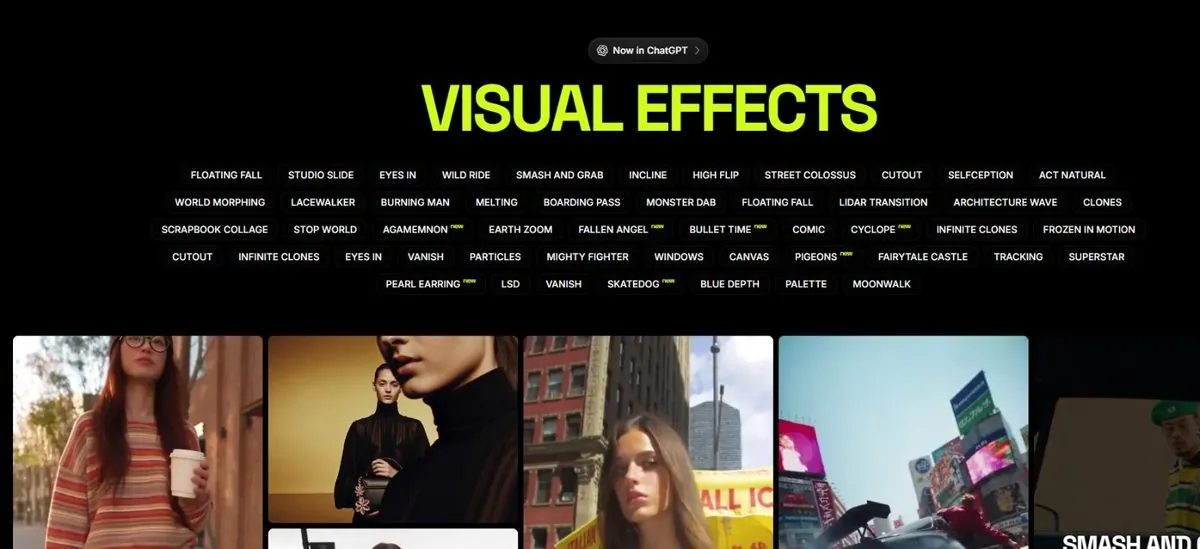
आपका क्रोसाँ, एक स्मूद और दोहराए जा सकने वाले कैमरा मूव के साथ, जिसका आपको वर्णन नहीं करना पड़ा।
7ध्यान दें
- Presets एक ख़ास तरह की तस्वीर की उम्मीद करते हैं। अगर आपकी तस्वीर मेल नहीं खाती (केक पर इंसान वाला preset), तो नतीजा अजीब होता है। preset का विवरण पढ़ें।
- कुछ presets चुपचाप कोई महँगा मॉडल चुन लेते हैं। दबाने से पहले क्रेडिट का नंबर जाँचें।
8और आगे
वही preset तीन अलग तस्वीरों पर आज़माएँ और देखें कि यह कितना एक जैसा रहता है। फिर तस्वीर से वीडियो बनाने का पूरा तरीका जानने के लिए अध्याय 1.7 पढ़ें।