
1En una frase
Un preset es una receta ya preparada (un movimiento de cámara, un efecto visual, una tendencia) que eliges con un clic en lugar de describirla, y es el camino más rápido hacia un clip con aspecto profesional.
2Palabras nuevas
- Preset — una combinación guardada de movimiento de cámara, estilo y configuración. Tú pones tu imagen o tu prompt, y el preset aporta el resto.
- Movimiento de cámara (Camera move) — cómo se desplaza la cámara virtual: acercamiento, órbita, zoom brusco, travelling, cámara en mano, dron.
- Efecto (Effect) — un truco visual aplicado al sujeto: una caída, un deslizamiento, un zoom hacia los ojos y decenas más.
- Efectos visuales (Visual Effects) — el título de la página Effects, donde está la galería de presets.
- Control de movimiento (Motion Control) — una pestaña de la página Video (y la idea detrás de Genjutsu) donde el movimiento se toma prestado de un vídeo de referencia.
3Para qué te sirve
Un principiante que escribe "movimiento de cámara cinematográfico" obtiene un movimiento de cámara al azar. Un preset con un nombre fijo, como "Studio Slide" o "Floating Fall", da el mismo tipo de movimiento cada vez. Para la Panadería de Sam, un deslizamiento lento de estudio sobre la foto de una tarta parece una toma que en la vida real necesitaría un carril de cámara.
4El mapa de los presets (noviembre de 2026)
| Dónde | Qué encuentras |
|---|---|
| Effects (barra superior), página titulada Visual Effects | Presets con nombre como Floating Fall, Studio Slide, Eyes In, Wild Ride, Smash and Grab, normalmente aplicados a una sola imagen |
| Cinema Studio | Controles de cuerpo de cámara, objetivo, iluminación, ritmo, género, época y color |
| Genjutsu | Movimiento tomado de un clip de referencia y aplicado a tu propio personaje o producto (Motion Transfer), o un producto, lugar o personaje cambiado dentro de un clip existente (Object Swap) |
| Presets de Shorts Studio | Estilos como Claymation o Bold Caption aplicados a tus propias grabaciones |
| Ads Studio y Marketing Studio | Fotos de producto, anuncios de estilo UGC, carteles |
5Pruébalo ahora
- Haz clic en Effects (Efectos) en la barra superior. La página se titula Visual Effects y es un muro de ejemplos en bucle.
- Pasa el ratón por encima de algunos y mira las vistas previas. Elige uno sencillo, como Studio Slide.
- Sube la imagen del cruasán del Capítulo 1.3 (o elígela de Assets).
- Deja el prompt corto, un cruasán sobre una tabla de madera, y haz clic en Generate.
6Lo que verás
Una cuadrícula de vistas previas de presets en bucle, cada una con su nombre:
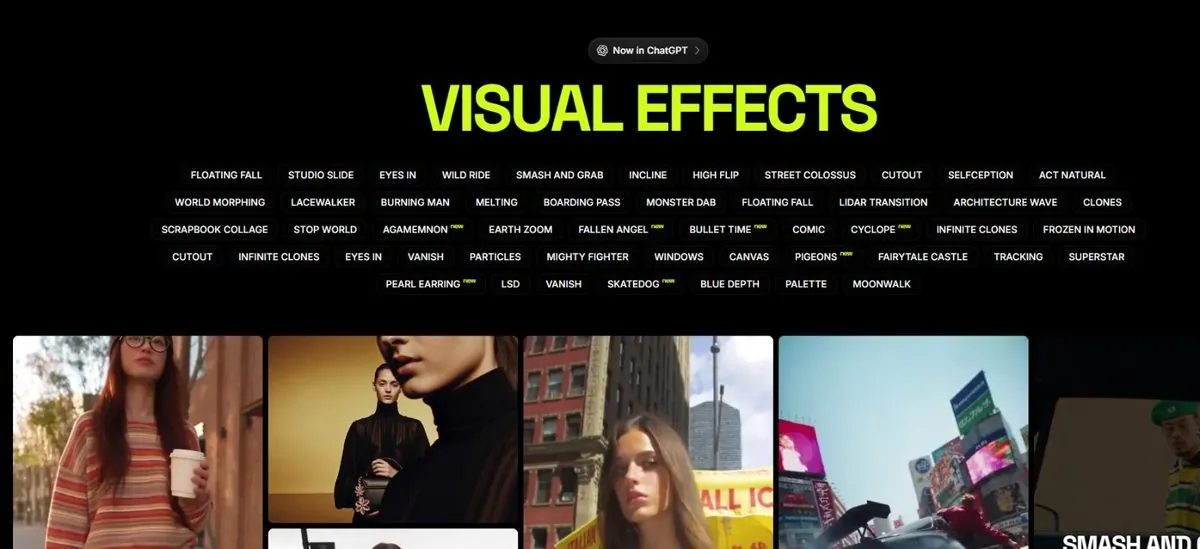
Tu cruasán con un movimiento de cámara suave y repetible que no tuviste que describir.
7Cuidado
- Los presets esperan cierto tipo de imagen. Si la tuya no encaja (un preset de personas sobre una tarta), el resultado es raro. Lee la descripción del preset.
- Algunos presets eligen sin avisar un modelo caro. Mira el número de créditos antes de pulsar.
8Ve más allá
Prueba el mismo preset con tres imágenes distintas y mira lo coherente que es. Después lee el Capítulo 1.7 para conocer el proceso completo de imagen a vídeo.