1एक वाक्य में
Image पेज पर आप एक मॉडल चुनते हैं, जो चाहिए वह टाइप करते हैं, एक आकार चुनते हैं, और कुछ सेकंड बाद आपके Assets में एक तस्वीर होती है।
2नए शब्द
- आस्पेक्ट रेशियो (Aspect ratio) — तस्वीर का आकार: 1:1 चौकोर है, 16:9 टीवी जैसा चौड़ा, 9:16 फ़ोन स्क्रीन जैसा लंबा।
- रेफ़रेंस इमेज (Reference image) — एक फ़ोटो जो आप अपलोड करते हैं ताकि मॉडल उससे कुछ कॉपी करे (कोई प्रोडक्ट, चेहरा, या स्टाइल)।
- Soul — Higgsfield का अपना तस्वीर वाला मॉडल। असली जैसे दिखने वाले लोगों और फ़ैशन स्टाइल की फ़ोटो में अच्छा।
- Nano Banana — Google का तस्वीर वाला मॉडल, जो Higgsfield के अंदर मिलता है। रेफ़रेंस को फ़ॉलो करने और पढ़ने लायक टेक्स्ट बनाने में अच्छा।
3यह आपके काम का क्यों है
सैम की बेकरी को Instagram के लिए एक क्रोसाँ की फ़ोटो चाहिए और उसके पास फ़ोटोग्राफ़र नहीं है। यहाँ एक अच्छी तस्वीर में एक मिनट लगता है। तस्वीरें साइट पर सबसे सस्ती चीज़ भी हैं और प्रॉम्प्ट कैसे काम करते हैं यह सीखने का सबसे तेज़ तरीका भी, और ज़्यादातर वीडियो किसी तस्वीर से ही शुरू होते हैं (अध्याय 1.7)।
4अभी आज़माएँ
- ऊपर की पट्टी में Image (इमेज) पर क्लिक करें, फिर Create Image (इमेज बनाएँ) पर।
- मॉडल चुनने वाला हिस्सा ढूँढें (प्रॉम्प्ट बॉक्स के पास एक ड्रॉपडाउन)। 2 नवंबर 2026 को इस सूची में Higgsfield Soul 2.0, Soul Cinema, GPT Image 2.5 (Sunburst और Flare), Nano Banana 2.1, Nano Banana Pro और Seedream के कई वर्ज़न थे। Nano Banana Pro या Higgsfield Soul 2.0 चुनें।
- प्रॉम्प्ट बॉक्स में टाइप करें: लकड़ी के बोर्ड पर एक सुनहरा बटर क्रोसाँ, सुबह खिड़की से आती हल्की रोशनी, छोटी बेकरी, कम फ़ोकस वाला बैकग्राउंड, गर्मजोशी भरा और आकर्षक, फ़ोटो।
- आस्पेक्ट रेशियो 1:1 और साइज़ 1k (सबसे छोटा) पर सेट करें।
- क्रेडिट का नंबर पढ़ें, फिर Generate (जनरेट) पर क्लिक करें। लिखने वाले दिन, 1k पर Nano Banana Pro की एक तस्वीर की क़ीमत 2 क्रेडिट थी।
5आपको क्या दिखेगा
Image पेज, जिसमें नीचे प्रॉम्प्ट बॉक्स, उसके ऊपर मॉडल चुनने वाला हिस्सा, और बगल में आकार और साइज़ की सेटिंग्स होती हैं:
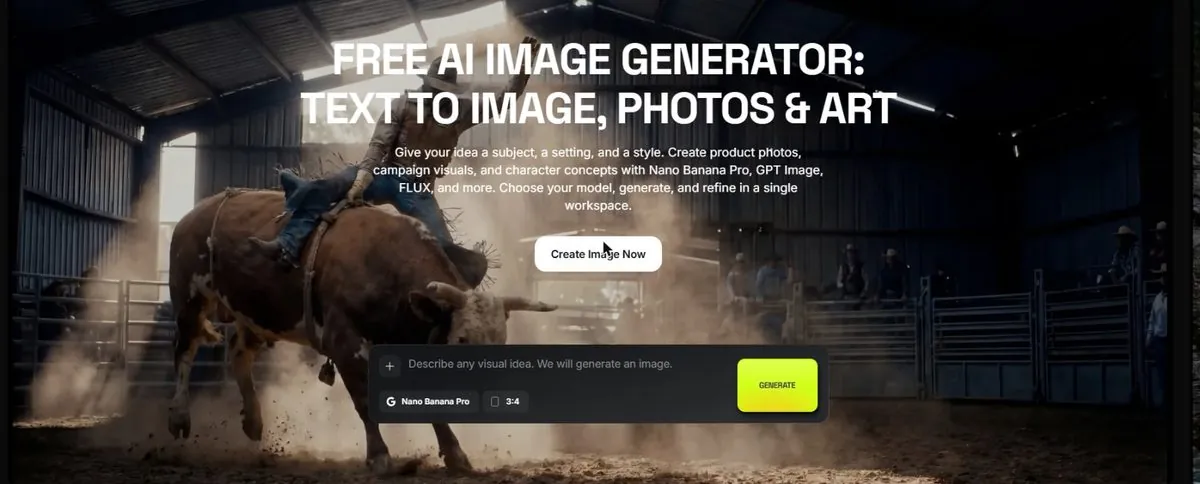
कुछ सेकंड बाद तस्वीर बॉक्स के ऊपर दिखती है। उस पर क्लिक करें तो एक पैनल खुलता है जिसमें Turn to video (वीडियो में बदलें), Recreate (दोबारा बनाएँ), Reference (रेफ़रेंस) और Download (डाउनलोड) होते हैं:
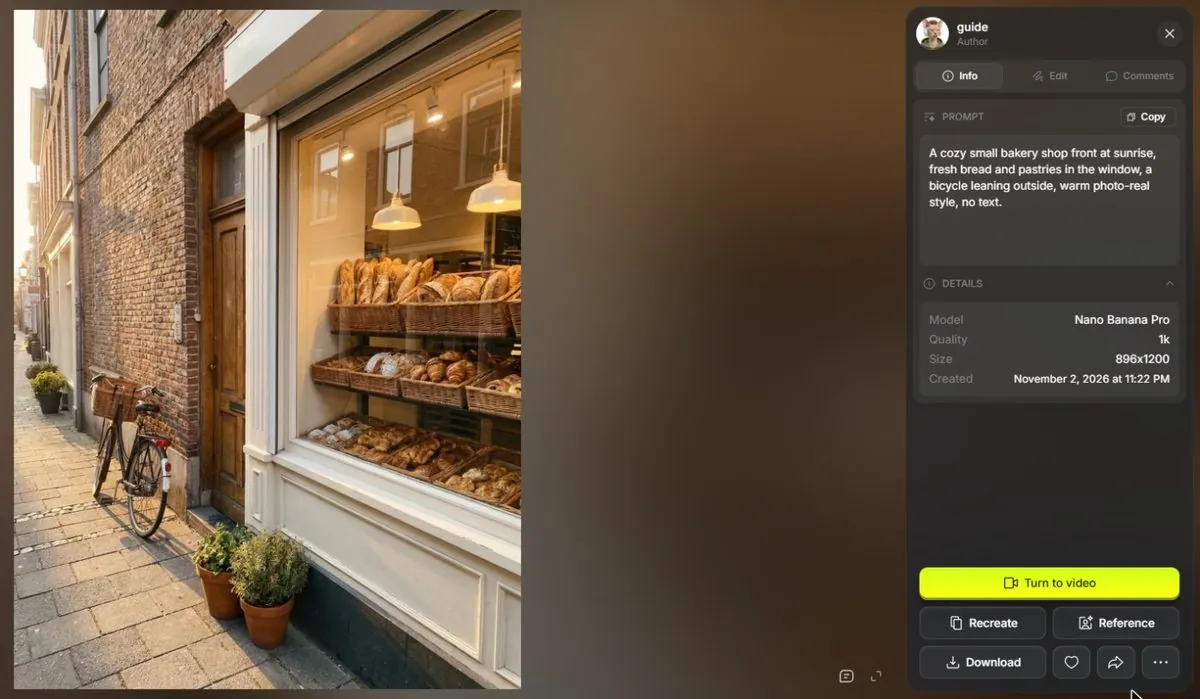
आपने प्रॉम्प्ट का जो ढाँचा इस्तेमाल किया (विषय, रोशनी, जगह, मूड, "फ़ोटो"), वह हर मॉडल में काम करता है।
6ध्यान दें
- तस्वीरों के अंदर टेक्स्ट ("सैम की बेकरी" लिखा कोई बोर्ड) ज़्यादातर मॉडल के लिए मुश्किल है। Nano Banana और GPT Image इसे सबसे अच्छी तरह सँभालते हैं; Soul अक्सर इसकी स्पेलिंग ग़लत कर देता है।
- पहली तस्वीर शायद ही कभी सबसे अच्छी होती है। उसी प्रॉम्प्ट से दो-तीन बार Generate दबाएँ; सस्ते मॉडल के साथ इसमें कोई तकलीफ़ नहीं होती।
7और आगे
अपने असली क्रोसाँ की फ़ोटो रेफ़रेंस के रूप में अपलोड करें और माँगें वही क्रोसाँ संगमरमर के काउंटर पर। फिर इसमें हलचल डालने के लिए अध्याय 1.4 पढ़ें।