1एक वाक्य में
Video पेज Image पेज की तरह ही काम करता है, बस तीन एक्स्ट्रा चुनाव होते हैं: कौन-सा मॉडल (जिससे यह भी तय होता है कि वीडियो कितना साफ़ होगा), कितना लंबा, और आवाज़ चाहिए या नहीं।
2नए शब्द
- क्लिप (Clip) — एक छोटा वीडियो, आम तौर पर 4 से 15 सेकंड का। Higgsfield क्लिप बनाता है, फ़िल्में नहीं; क्लिप आप बाद में जोड़ते हैं।
- अवधि (Duration) — क्लिप कितने सेकंड चलती है। ज़्यादा लंबी की क़ीमत ज़्यादा।
- नेटिव ऑडियो (Native audio) — वह आवाज़ जो मॉडल वीडियो बनाते समय ख़ुद गढ़ता है: क़दमों की आहट, हवा, बोलने की आवाज़ें। कुछ मॉडल में यह होता है, कुछ में नहीं।
- Seedance — ByteDance का वीडियो मॉडल और वही जिसे Higgsfield डिफ़ॉल्ट रूप से खोलता है (नवंबर 2026 में वर्ज़न 2.5)। भरोसेमंद हलचल, लोगों के साथ अच्छा।
- ड्राफ़्ट (Draft) — टेस्ट के लिए Seedance 2.5 का एक सस्ता 480p वर्ज़न। आप बाद में, सात दिन के अंदर, पैसे देकर किसी ड्राफ़्ट को 1080p में पूरा करवा सकते हैं। Higgsfield के changelog के मुताबिक़ Draft अमेरिका को छोड़कर हर जगह मिलता है।
3यह आपके काम का क्यों है
स्थिर तस्वीरें हर जगह हैं; चलती क्लिप स्क्रॉल करता अँगूठा रोक देती है। सैम की बेकरी के लिए, ब्रेड से उठती भाप का 5 सेकंड का शॉट Reels पर दस फ़ोटो से ज़्यादा असर करता है। पहला वीडियो आपको AI वीडियो का सबसे ज़रूरी सबक भी सिखाता है: छोटा, सादा, एक ही एक्शन।
4अभी आज़माएँ
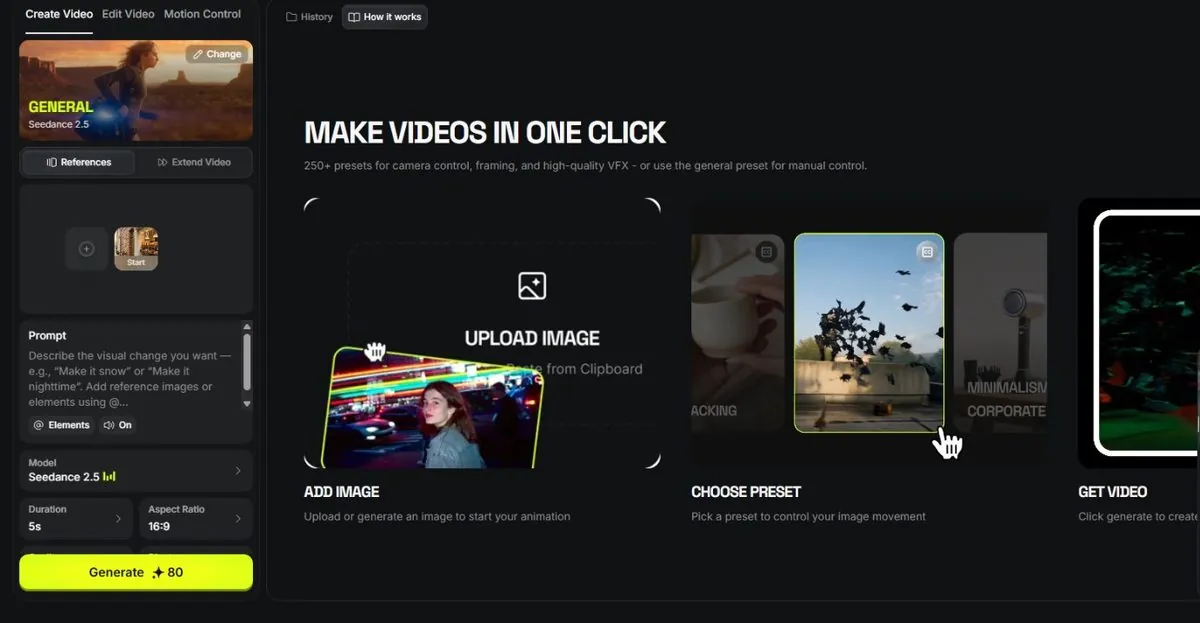
- ऊपर की पट्टी में Video (वीडियो) पर क्लिक करें। पेज पर तीन टैब हैं: Create Video (वीडियो बनाएँ), Edit Video (वीडियो एडिट करें) और Motion Control (मोशन कंट्रोल)। Create Video पर ही रहें।
- मॉडल को Seedance 2.5 पर ही रहने दें (ऊपर के preset कार्ड पर "GENERAL — Seedance 2.5" लिखा होता है; Change बटन से इसे बदला जा सकता है)। सस्ता चाहिए तो Seedance 2.5 Draft चुनें।
- टाइप करें: सफ़ेद एप्रन पहने एक बेकर पत्थर के ओवन से ताज़ा ब्रेड की ट्रे बाहर खिसकाता है; भाप उठती है; गर्म रोशनी; कैमरा धीरे-धीरे पास आता है; आरामदेह बेकरी किचन।
- Duration को 5s, Aspect Ratio को 9:16 पर सेट करें, और ऑडियो On रहने दें।
- बटन पर क्रेडिट का नंबर पढ़ें। Generate पर क्लिक करें और इंतज़ार करें; लगभग तीन मिनट लगना सामान्य है।
5आपको क्या दिखेगा
Video पेज, जिसमें preset कार्ड, Start frame (शुरुआती फ़्रेम) की जगह, प्रॉम्प्ट बॉक्स (Elements बटन और ऑडियो स्विच के साथ), और Generate बटन के ऊपर Model, Duration और Aspect Ratio के कंट्रोल होते हैं:
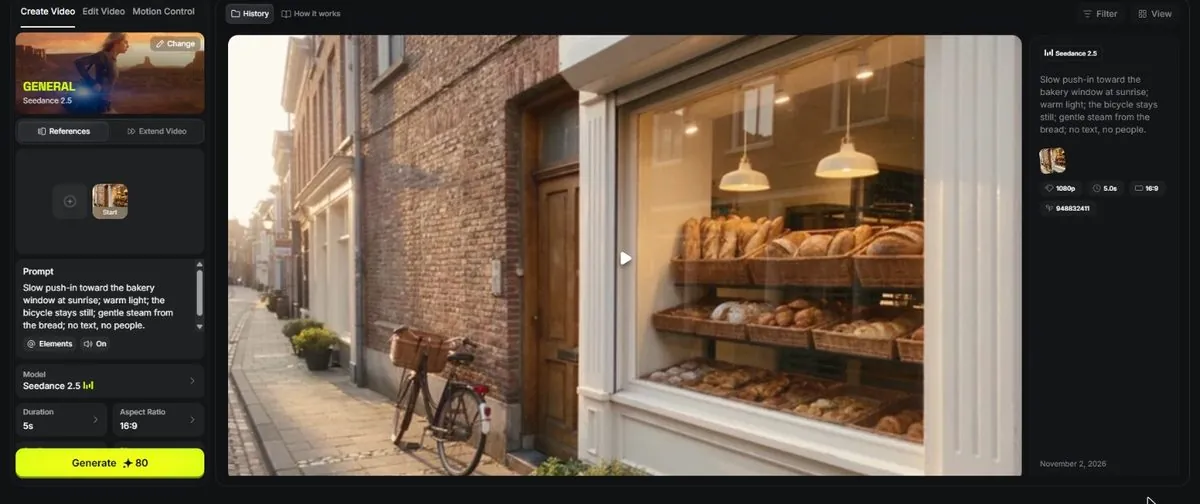
फिर तैयार क्लिप, जो बार-बार चलती रहती है, और उसके नीचे Download और दूसरे एक्शन (Extend Video उनमें से एक है):
अगर ओवन का दरवाज़ा उल्टी तरफ़ खुला या हाथ अजीब दिख रहे हैं, तो पहली कोशिश में यह सामान्य है।
6ध्यान दें
- हाथ, टेक्स्ट और तेज़ हलचल वे चीज़ें हैं जहाँ AI वीडियो अब भी सबसे ज़्यादा फ़ेल होता है। पहली क्लिप धीमी और सादी रखें।
- फ़्री अकाउंट में कोई क्रेडिट नहीं और कम मॉडल होते हैं। अगर Generate धूसर (ग्रे) है, तो वजह पढ़ने के लिए उस पर माउस ले जाएँ।
7और आगे
उसी प्रॉम्प्ट से फिर से Generate दबाएँ और तुलना करें। फिर अध्याय 1.5 पढ़ें और जानें कि किस काम के लिए कौन-सा इंजन चुनें।