
1في جملة واحدة
حين تطلب مستنداً أو عرضاً تقديمياً أو جدولاً أو تطبيقاً صغيراً، يبنيه Claude كشيء حقيقي بجانب الدردشة يمكنك تعديله وتصديره ومشاركته.
2كلمات جديدة
- أرتيفاكت (Artifact) — أي شيء يصنعه Claude ويعيش خارج فقاعة الدردشة: مستند، عرض تقديمي، جدول بيانات، تصميم، لوحة معلومات، تطبيق صغير. يُفتح في لوحة على اليمين.
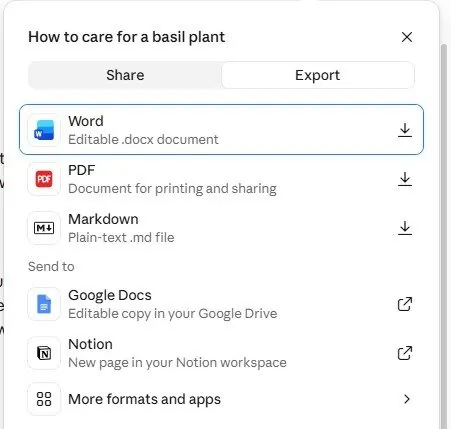
- تصدير (Export) — تنزيل الأرتيفاكت كملف لبرنامج آخر: Word أو PDF أو PowerPoint، أو إرساله إلى Google Docs أو Notion.
- Doc وSlides وDesign — أنواع الأرتيفاكت الرئيسية. اكتب / في صندوق الدردشة لتراها.
3لماذا تحتاجه
إجابة الدردشة شيء تنسخه وتلصقه وتصلحه. أما الأرتيفاكت فهو الشيء النهائي: مستند بعناوين، وعرض بشرائح، وجدول بمعادلات. يمكنك تعديله في مكانه (انقر واكتب)، وأن تطلب من Claude تغيير جزء واحد، وأن تصدّره بالصيغة التي يتوقعها مديرك أو عميلك.
4جرّبه الآن
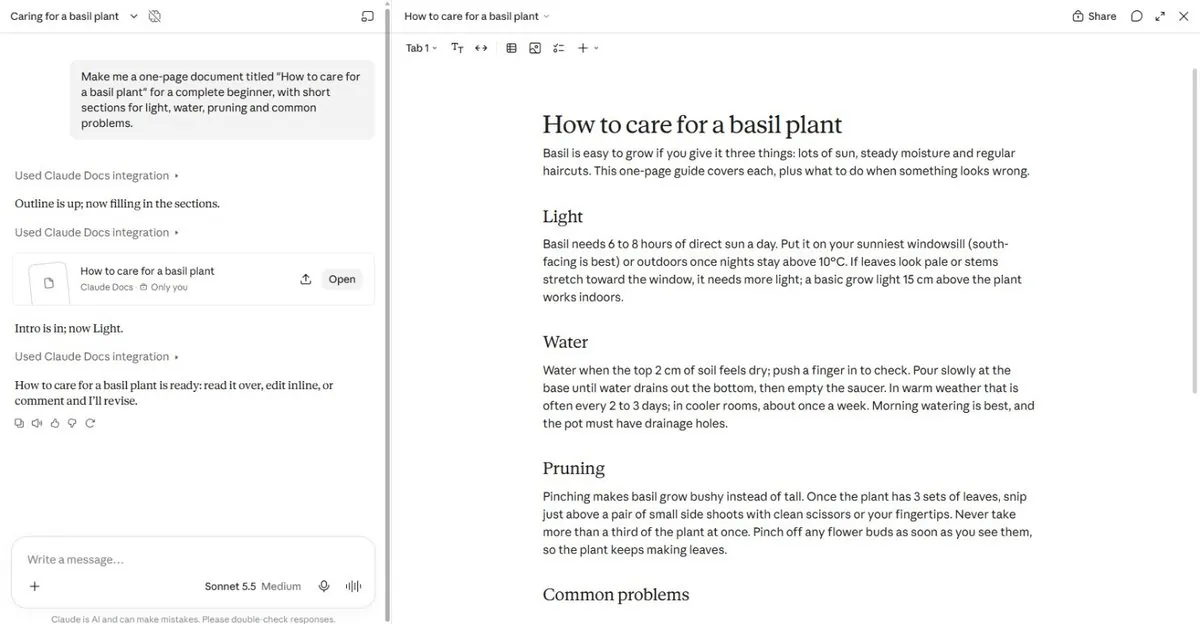
- افتح دردشة جديدة واكتب: اصنع لي مستنداً من صفحة واحدة بعنوان "كيف تعتني بنبتة الريحان" لمبتدئ تماماً، بأقسام قصيرة عن الضوء والماء والتقليم والمشكلات الشائعة.
- راقب اللوحة وهي تُفتح على اليمين وتمتلئ قسماً قسماً.
- انقر داخل المستند وغيّر كلمة بنفسك. ثم اطلب في الدردشة: اجعل قسم الماء أقصر.
- انقر على Export (تصدير) في أعلى اليمين واختر Word أو PDF.
5ماذا سترى
يقول Claude "الهيكل جاهز؛ أكتب الآن قسم الضوء"، وينمو المستند على اليمين أثناء عمله. حين ينتهي، تصبح اللوحة محرراً حقيقياً يمكنك الكتابة فيه:
تقدم قائمة Export خيارات Word وPDF وMarkdown وGoogle Docs وNotion. في الخطة المجانية، مشاركة الرابط غير متاحة، لكن التصدير متاح:
6انتبه
- قل أي نوع من الأشياء تريد: "مستند"، "عرض من 6 شرائح"، "جدول بيانات". من دون ذلك، تحصل على إجابة دردشة.
- اكتب المحتوى أولاً، والتصميم ثانياً. عرض مصنوع من موجز جيد يبدو أفضل من عرض تظل تعيد تنسيقه.
7خطوة أبعد
اكتب / في صندوق الدردشة واختر Slides: عرض من 6 شرائح يقدّم [خدمتي] لعميل جديد. ثم يوضح الفصل 3 (Claude Design) كيف تصنع هذه بما يتوافق مع علامتك التجارية.