
1في جملة واحدة
الموصّل هو جسر بين Claude وتطبيق آخر تستخدمه بالفعل، فيستطيع Claude قراءة بريدك أو ملفاتك أو تقويمك والتصرف فيها.
2كلمات جديدة
- موصّل (Connector) — الجسر. Google Drive وGmail وGoogle Calendar وMicrosoft 365 وSlack وNotion وCanva وآلاف غيرها. يسمي التقنيون المعيار الذي وراءه MCP؛ ولست بحاجة إلى ذلك.
- إذن (Permission) (وأيضاً تفويض (authorize)) — الخطوة التي يطلب فيها التطبيق الآخر منك السماح لـ Claude بالدخول. يمكنك إزالته لاحقاً.
- قراءة وكتابة (Read and write) — بعض الموصّلات تتيح لـ Claude النظر فقط (قراءة)؛ وبعضها يتيح له التصرف (كتابة): إرسال، إنشاء، تحديث.
3لماذا تحتاجه
من دون موصّلات، تنسخ الأشياء إلى Claude وتنسخ الإجابات منه. ومعها، تقول "ابحث عن أحدث فاتورة لي في Drive ولخّصها" أو "اكتب مسودة رد على آخر رسالة من محاسبي" فيحدث ذلك في مكانه. هنا يتوقف Claude عن كونه نافذة دردشة ويبدأ في أن يكون مساعداً.
4جرّبه الآن
- انقر على Customize (تخصيص) في الشريط الجانبي الأيسر، ثم على تبويب Connectors (الموصّلات).
- ابحث عن Google Drive (أو Gmail، أو Microsoft 365) وانقر على زر +. وافق على شاشة الإذن من ذلك التطبيق.
- في دردشة جديدة، اسأل: ابحث عن أحدث مستند لي في Drive وأخبرني عمّ يدور.
5ماذا سترى
تعرض صفحة Connectors الأكثر استخداماً أولاً (كان أكثر من 8,000 موصّل متاحاً في يوم التجربة):
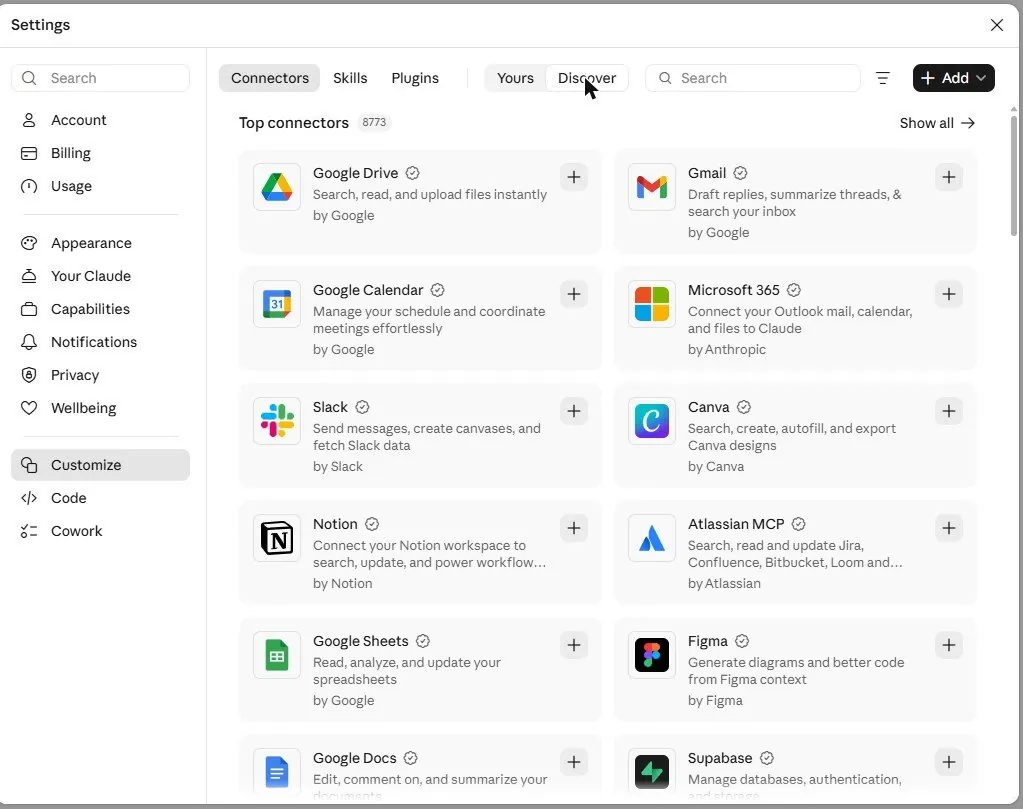
بعد التوصيل، يقرأ Claude ملفك الحقيقي ويجيب منه؛ أما الإجراءات مثل إرسال بريد إلكتروني، فيعرض لك المسودة ويسأل قبل الإرسال. [الصورة قيد الانتظار: موصّل قيد الاستخدام؛ يحتاج إلى حساب للتوصيل.]
6انتبه
- لا يرى Claude إلا ما تسمح به. ابدأ بموصّل واحد للقراءة فقط وأضف المزيد حين تثق بسير العمل.
- راجع أي شيء قبل إرساله أو إنشائه. Claude يسأل؛ خذ الثانية اللازمة للقراءة.
7خطوة أبعد
وصّل تقويمك واسأل: كيف يبدو أسبوعي، وأين الفجوات للعمل المركّز؟ يغطي الفصل 2.3 المتصفح، الذي يتعامل مع المواقع التي ليس لها موصّل.