
1في جملة واحدة
عندما تطلب شيئًا طويلًا، مثل مقال أو قطعة برمجية، يضعه ChatGPT في كتلة قابلة للتحرير خاصة به بجانب الدردشة أو داخلها، حتى تتمكن من تغيير أجزاء منه دون إعادة كتابة الشيء كله.
2كلمات جديدة
- Canvas — الاسم الذي استخدمه ChatGPT لمحرره الجانبي من 2024 حتى منتصف 2026. في 2026 دُمج في الدردشة على شكل "كتل كتابة" و"كتل برمجة". إذا طلبت من ChatGPT اليوم "فتح canvas"، فسيردّ بأن Canvas استُبدل بميزات كتابة وتحرير أحدث، ويعطيك كتلة كتابة بدلًا منه. الأدلة القديمة ما زالت تقول Canvas.
- كتلة كتابة (Writing block) — مسودة طويلة تُعرض كمستند داخل الدردشة. يمكنك الكتابة فيها مباشرة، أو تحديد جملة وطلب تغيير، أو فتحها بملء الشاشة.
- كتلة برمجة (Code block) — الفكرة نفسها للكود البرمجي، مع زر لتشغيل بعض الكود ومعاينة لصفحات الويب الصغيرة.
- توسيع (Expand) — الأيقونة التي تفتح الكتلة بملء الشاشة، بجانب الدردشة، وهناك يعيش "Canvas" اليوم.
3لماذا تحتاجه
في الدردشة العادية، كل تغيير يعني أن يعيد ChatGPT كتابة الإجابة كاملة وأنت تمرّر لتجد ما تغيّر. في الكتلة، تشير إلى فقرة واحدة وتقول "أقصر"، فتتغير تلك الفقرة فقط. يمكنك أيضًا تنزيل النتيجة كملف Word أو PDF، وهو أمر عملي للرسائل والمقالات والتقارير.
4جرّبه الآن
- في دردشة جديدة، اكتب: اكتب مقالًا من 300 كلمة لنشرة محلية عن سبب كون الخبز الطازج ألذّ في الصباح. ضعه في مستند.
- عندما تظهر المسودة ككتلة، انقر على أيقونة Expand (توسيع) لفتحها بجانب الدردشة.
- حدد فقرة واحدة، واختر Ask for changes (طلب تغييرات)، واكتب: اجعل هذا نصف الطول.
- انقر على Download (تنزيل) واختر PDF أو Word.
5ماذا سترى
المستند مفتوح على اليمين والدردشة على اليسار، والفقرة التي حددتها تغيّرت بينما بقي الباقي كما هو:
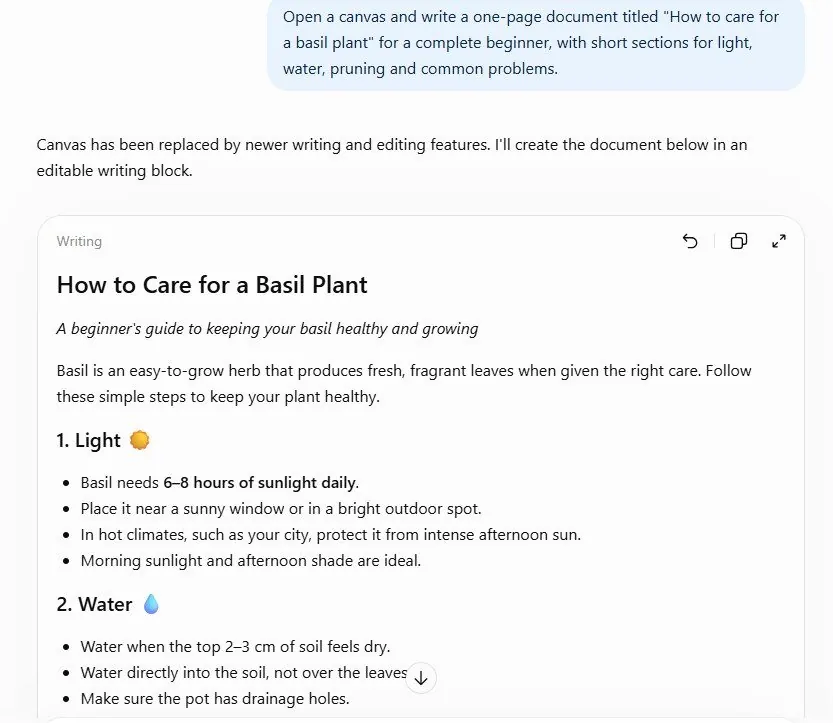
تتيح لك أسهم التراجع والإعادة الرجوع خطوة إذا جعل تغيير ما الأمر أسوأ.
6انتبه
- تختلف الأزرار الدقيقة حسب الخطة والجهاز وإصدار التطبيق، وغيّرت هذه الميزة أسماءها في 2026. إذا لم تجد "Canvas"، فابحث عن Expand في أي إجابة طويلة.
- التنسيق أساسي: عناوين، وخط عريض، وقوائم. لتخطيط متقن، نزّل الملف وأكمله في Word أو Google Docs.
7خطوة أبعد
اطلب: أعد كتابة هذا لطفل عمره 10 سنوات وقارن النسخ بالأسهم. ثم اقرأ الفصل 1.11 لتجمع الدردشات والملفات المترابطة معًا في Project.