
1En una frase
Cuando pides algo largo, como un artículo o un trozo de código, ChatGPT lo pone en su propio bloque editable al lado o dentro del chat, para que puedas cambiar partes sin reescribirlo todo.
2Palabras nuevas
- Canvas — el nombre que usó ChatGPT para su editor lado a lado desde 2024 hasta mediados de 2026. En 2026 se integró en el chat como "bloques de escritura" y "bloques de código". Si hoy le pides a ChatGPT que "abra un canvas", responde que Canvas ha sido sustituido por funciones más nuevas de escritura y edición, y te da un bloque de escritura en su lugar. Las guías antiguas todavía dicen Canvas.
- Bloque de escritura (Writing block) — un borrador largo que se muestra como un documento dentro del chat. Puedes escribir directamente en él, seleccionar una frase y pedir un cambio, o abrirlo a pantalla completa.
- Bloque de código (Code block) — la misma idea para código de programación, con un botón para ejecutar parte del código y una vista previa para páginas web pequeñas.
- Ampliar (Expand) — el icono que abre un bloque a pantalla completa, al lado del chat, que es donde vive hoy "Canvas".
3Para qué te sirve
En un chat normal, cada cambio significa que ChatGPT reescribe toda la respuesta y tú tienes que desplazarte para encontrar qué cambió. En un bloque, señalas un párrafo y dices "más corto", y solo cambia ese párrafo. También puedes descargar el resultado como archivo de Word o PDF, algo práctico para cartas, artículos e informes.
4Pruébalo ahora
- En un chat nuevo, escribe: Escribe un artículo de 300 palabras para un boletín local sobre por qué el pan recién hecho sabe mejor por la mañana. Ponlo en un documento.
- Cuando el borrador aparezca como un bloque, haz clic en el icono Expand (Ampliar) para abrirlo junto al chat.
- Selecciona un párrafo, elige Ask for changes (Pedir cambios) y escribe: Haz esto la mitad de largo.
- Haz clic en Download (Descargar) y elige PDF o Word.
5Lo que verás
El documento abierto a la derecha con el chat a la izquierda, y el párrafo que seleccionaste cambiado mientras el resto se queda igual:
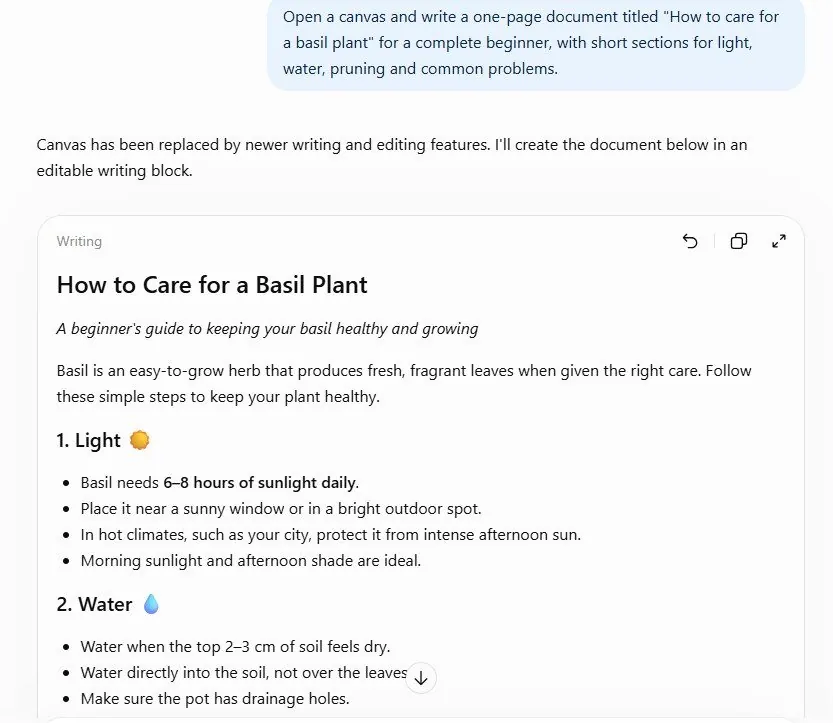
Las flechas de deshacer y rehacer te dejan volver atrás si un cambio lo empeoró.
6Cuidado
- Los botones exactos varían según el plan, el dispositivo y la versión de la app, y esta función cambió de nombre en 2026. Si no encuentras "Canvas", busca Expand en cualquier respuesta larga.
- El formato es básico: títulos, negrita, listas. Para un diseño cuidado, descarga el archivo y termínalo en Word o Google Docs.
7Ve más allá
Pide: Reescribe esto para un niño de 10 años y compara las versiones con las flechas. Después lee el capítulo 1.11 para mantener juntos en un proyecto los chats y archivos relacionados.