
1En una frase
Un Gem es un conjunto guardado de instrucciones (y archivos) que convierte a Gemini en un especialista que puedes volver a abrir cuando quieras, y a finales de 2026 los Gems se están sustituyendo por una idea más nueva llamada Skills.
2Palabras nuevas
- Gem — una versión personalizada de Gemini con un nombre, una descripción de su trabajo y archivos opcionales. Ejemplo: "Redactor de la panadería: siempre amable, menos de 80 palabras, menciona los pedidos anticipados".
- Skill — el sustituto. Una instrucción reutilizable que llamas escribiendo / (o @; la pista gris del cuadro de mensaje te dice cuál) y su nombre en cualquier chat, o que Gemini aplica por su cuenta cuando encaja. Pueden funcionar varias a la vez.
- Instrucciones (Instructions) — el texto que le dice al Gem o a la Skill quién es y qué reglas debe seguir.
- Migración (Migration) — la conversión automática que hace Google de tus Gems en Skills. La propia página de Gems dice "Gems will become skills starting Nov 17, 2026" (los Gems se convertirán en skills a partir del 17 de noviembre de 2026) para las cuentas personales; las cuentas del trabajo y de la escuela conservan los Gems hasta 2027.
3Para qué te sirve
El capítulo 1.16 te enseñará a escribir un buen encargo. Un Gem o una Skill es ese encargo, guardado. En lugar de escribir cada mañana "escribes para la Panadería de Sam, tono cálido, breve, inglés británico, nunca prometas horas de entrega", lo escribes una sola vez.
4Pruébalo ahora
- En la barra lateral izquierda, busca Gems (puede que diga Explore Gems (Explorar Gems)). Haz clic.
- Prueba uno de los que Google ya tiene hechos (por ejemplo, un ayudante para lluvias de ideas o para escribir) para hacerte una idea.
- Haz clic en New Gem (Nuevo Gem). Llámalo Redactor de la panadería. En Instructions, escribe: Escribes publicaciones para redes sociales y correos para la Panadería de Sam. Tono cálido, breve, menos de 80 palabras, lenguaje sencillo. Termina siempre explicando cómo hacer un pedido anticipado. Hazme una pregunta si te falta algún detalle.
- Guarda, ábrelo y escribe: Publicación sobre los nuevos rollos de canela del viernes.
- Ahora haz clic en Customize (Personalizar) en la barra lateral izquierda (dentro de More (Más) si no lo ves), luego en Skills, luego en Create (Crear) y luego en Create manually (Crear manualmente). Llámala redactor-panaderia (los nombres de las skills usan minúsculas y guiones) y pega las mismas instrucciones. Pruébala en un chat nuevo escribiendo / (o @) y eligiéndola.
5Lo que verás
La página de Gems, con los Gems prediseñados de Google arriba y los tuyos abajo, además de un botón New Gem:
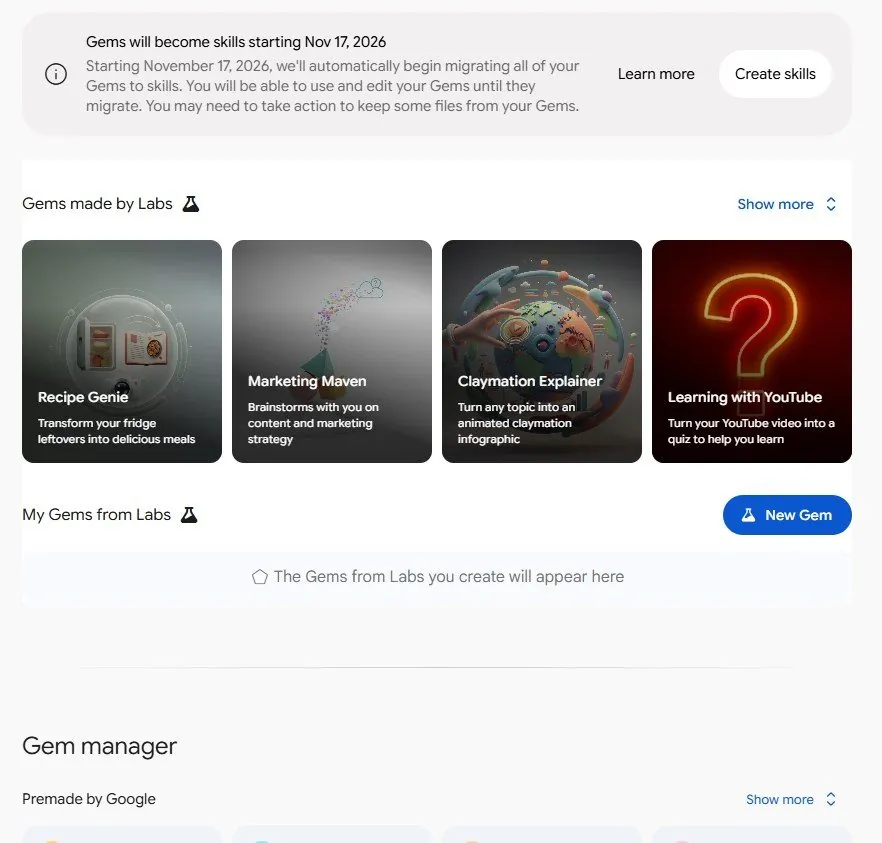
Cuando tu Gem responde, mantiene el tono y la línea del pedido anticipado sin que se lo digas.
6Cuidado
- Esto está cambiando ahora mismo. Según la semana, puede que veas Gems, Skills o ambos. Las Skills empezaron a llegar el 13 de octubre de 2026 y funcionan sin un plan de pago; debes tener 18 años o más y tener Keep Activity activado. En las cuentas personales, los Gems pasan a ser de solo lectura el 17 de noviembre de 2026, se convierten automáticamente en skills (las instrucciones y los archivos compatibles se conservan) y se eliminan el 17 de diciembre de 2026. Por si acaso, descarga antes de esa fecha cualquier archivo que hayas adjuntado a un Gem.
- Las Skills todavía no funcionan con Canvas, Deep Research ni la creación de videos o música, y aún no hay enlace para compartirlas. Si compartiste Gems con compañeros, eso deja de funcionar hasta que Google añada la opción de compartir.
7Ve más allá
Lee el capítulo 1.13 para usar Gemini dentro de Gmail y Docs, donde también puedes llamar a un Gem o a una Skill.