
1En una frase
Canvas abre un segundo panel junto al chat donde Gemini escribe un documento o construye una pequeña app, y lo editas junto con Gemini en lugar de desplazarte por los mensajes del chat.
2Palabras nuevas
- Canvas — el panel lateral para trabajar en una sola cosa (un documento, una presentación, una página web, un pequeño programa). Está en el menú +.
- Seleccionar y preguntar (Select & ask) — resaltar parte del texto en Canvas y decirle a Gemini qué cambiar solo en esa parte.
- Vista previa (Preview) — en una app, la versión en funcionamiento en la que puedes hacer clic; en un documento, la página con formato.
- Versión (Version) — Canvas guarda los estados anteriores. Previous/Next Version (Versión anterior/siguiente) te mueve entre ellos.
- Exportar (Export) — enviar el resultado a Google Docs o Slides, o copiarlo.
- Archivo en el chat (File in chat) — desde el 29 de octubre de 2026, Gemini también puede crear o editar un documento, una presentación, una hoja de cálculo o un PDF directamente en el chat, sin abrir Canvas. Abre el archivo a pantalla completa para escribir tú los cambios, o selecciona texto y pídele a Gemini que lo cambie. La mayoría de los formatos solo funcionan en la web; los PDF también funcionan en la app del teléfono.
3Para qué te sirve
En un chat, cada cambio produce una copia nueva y pierdes la pista. En Canvas hay un solo documento que va mejorando. Es donde escribes el boletín, la lista de precios, la oferta de empleo o las normas de la tienda, y donde alguien que no sabe programar puede crear una pequeña herramienta que funciona (una calculadora de propinas, un cuestionario, un formulario de inscripción) sin saber cómo se hace.
4Pruébalo ahora
- Haz clic en + debajo del cuadro de mensaje y elige Canvas.
- Escribe: Escribe una página de "Bienvenido a la Panadería de Sam" para clientes nuevos: nuestra historia en 3 líneas, horario de apertura, cómo hacer un pedido anticipado y una despedida amable.
- Cuando aparezca a la derecha, resalta la línea del horario y escribe en el cuadrito: Convierte esto en una tabla de dos columnas.
- Usa los botones Change tone (Cambiar tono) o Change length (Cambiar extensión) de arriba para probar "más informal".
- Haz clic en Share & export y luego en Export to Docs (Exportar a Docs).
- Ahora empieza un Canvas nuevo y escribe: Crea una página web sencilla donde un cliente elige de 1 a 12 pasteles de una lista y ve el precio total. Haz clic en Preview.
5Lo que verás
El chat a la izquierda y el panel de Canvas a la derecha, con una barra de herramientas para títulos, tono y extensión, y un interruptor Code / Preview (Código / Vista previa) para las apps:
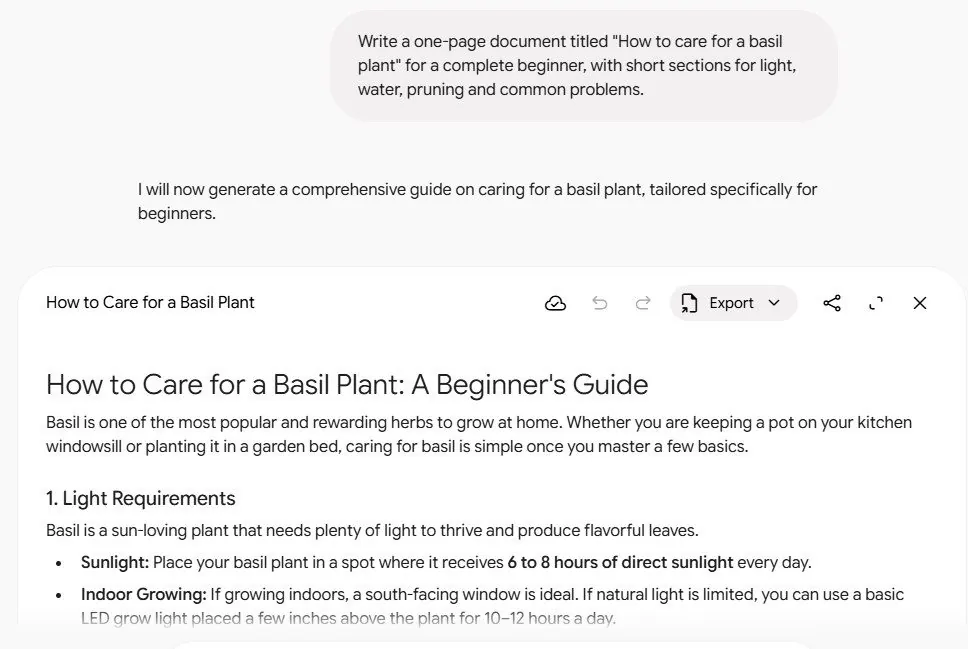
Los cambios se guardan solos, y el menú Create puede convertir el documento en un cuestionario, una infografía, una presentación o un Audio Overview.
6Cuidado
- Compartir una app con el enlace público permite que cualquiera que tenga el enlace vea y edite sus datos. Comparte documentos sin problema; piénsalo antes de compartir apps.
- Canvas funciona mejor en una computadora. Los enlaces compartidos de Canvas solo se abren en un navegador, no en la app del teléfono, y editar en una pantalla pequeña es incómodo.
7Ve más allá
Lee el capítulo 1.12 para guardar tus instrucciones favoritas y no tener que volver a escribirlas nunca.