1En una frase
La página Video funciona como la página Image, con tres opciones más: qué modelo (que también define la nitidez), cuánto dura y si quieres sonido.
2Palabras nuevas
- Clip — un vídeo corto, normalmente de 4 a 15 segundos. Higgsfield crea clips, no películas; los clips se unen después.
- Duración (Duration) — cuántos segundos dura el clip. Más largo cuesta más.
- Audio nativo (Native audio) — el sonido que el modelo inventa mientras crea el vídeo: pasos, viento, voces. Algunos modelos lo tienen y otros no.
- Seedance — el modelo de vídeo de ByteDance y el que Higgsfield abre por defecto (versión 2.5 en noviembre de 2026). Movimiento fiable, bueno con personas.
- Borrador (Draft) — una versión barata en 480p de Seedance 2.5 para hacer pruebas. Puedes pagar más tarde para terminar un borrador en 1080p, en un plazo de siete días. El registro de cambios de Higgsfield dice que Draft está disponible en todas partes excepto en Estados Unidos.
3Para qué te sirve
Las imágenes fijas están por todas partes; un clip en movimiento hace que el pulgar se detenga. Para la Panadería de Sam, una toma de 5 segundos del vapor saliendo de una hogaza funciona mejor en Reels que diez fotos. Además, el primer vídeo te enseña la lección más importante del vídeo con IA: corto, sencillo, una sola acción.
4Pruébalo ahora
- Haz clic en Video (Vídeo) en la barra superior. La página tiene tres pestañas: Create Video (Crear vídeo), Edit Video (Editar vídeo) y Motion Control (Control de movimiento). Quédate en Create Video.
- Deja el modelo en Seedance 2.5 (la tarjeta de preset de arriba dice "GENERAL — Seedance 2.5"; el botón Change (Cambiar) lo sustituye). Elige Seedance 2.5 Draft si lo quieres más barato.
- Escribe: Una panadera con delantal blanco saca una bandeja de pan recién hecho de un horno de piedra; sube el vapor; luz cálida; la cámara se acerca despacio; acogedora cocina de panadería.
- Pon Duration en 5s, Aspect Ratio en 9:16 y deja el audio en On (activado).
- Lee el número de créditos del botón. Haz clic en Generate y espera; unos tres minutos es lo normal.
5Lo que verás
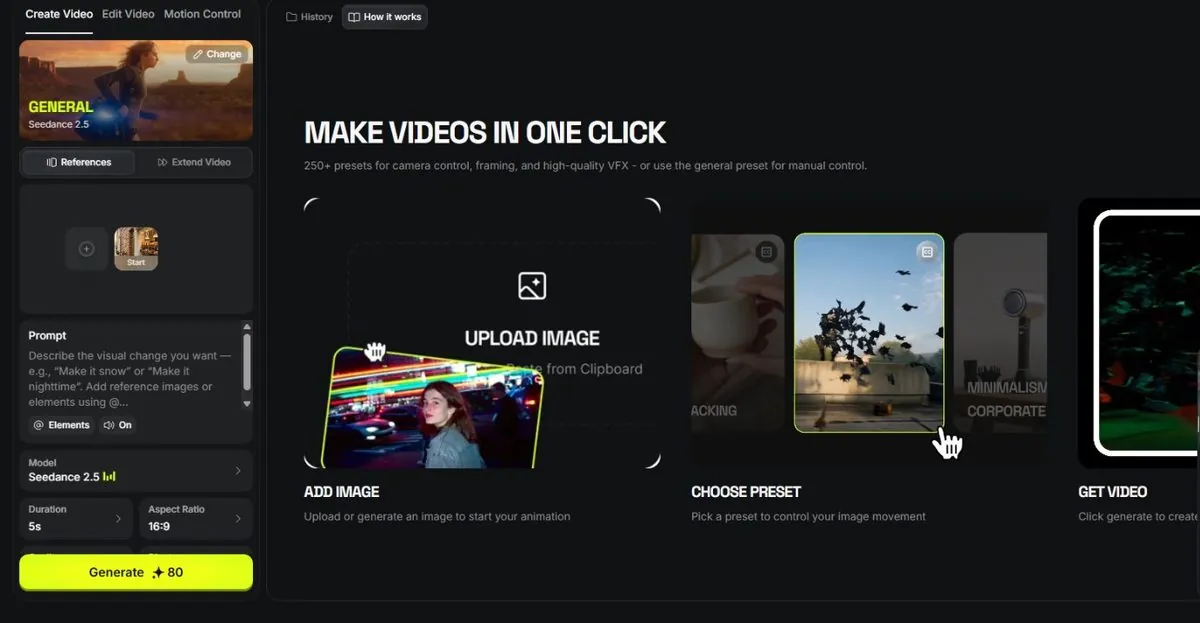
La página Video, con la tarjeta de preset, una casilla Start frame (Fotograma inicial), la caja del prompt (con un botón Elements y el interruptor de audio), y los controles Model, Duration y Aspect Ratio encima del botón Generate:
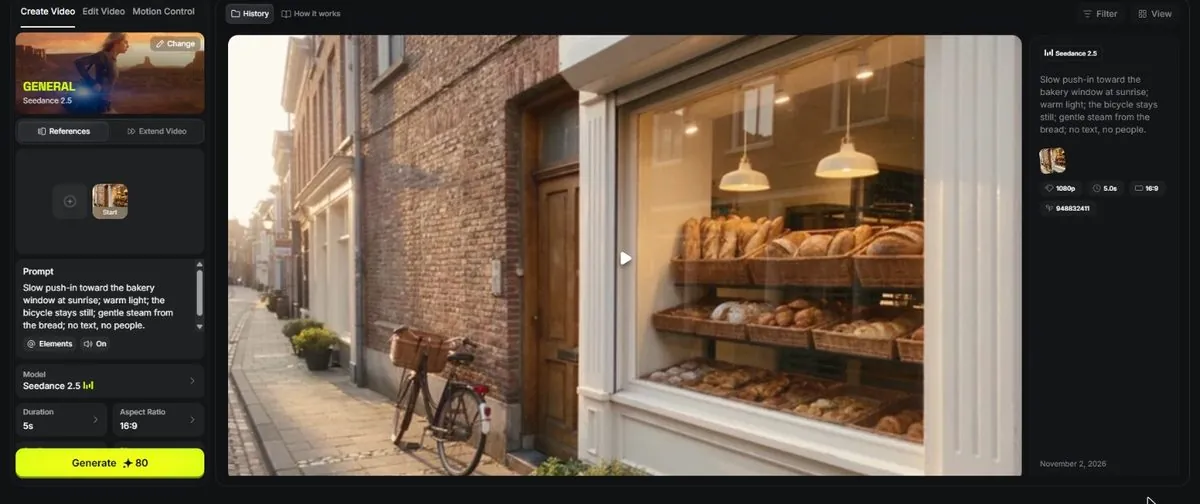
Después, el clip terminado, reproduciéndose en bucle, con Download y otras acciones debajo (Extend Video es una de ellas):
Si la puerta del horno se abrió hacia el lado equivocado o las manos se ven raras, es normal en un primer intento.
6Cuidado
- Las manos, el texto y los movimientos rápidos son donde más falla todavía el vídeo con IA. Haz los primeros clips lentos y sencillos.
- Las cuentas gratuitas no tienen créditos y tienen pocos modelos. Si Generate está en gris, pasa el ratón por encima para leer por qué.
7Ve más allá
Vuelve a pulsar Generate con el mismo prompt y compara. Después lee el Capítulo 1.5 para saber qué motor elegir para cada trabajo.