1एक वाक्य में
Claude Code आपके कंप्यूटर की files और programs के अंदर काम करने वाला Claude है: यह खुद ही कोड और files पढ़ता है, बदलता है और चलाता है, और आपको बताता है कि उसने क्या किया।
2नए शब्द
- कोड (Code) — लिखे हुए निर्देश जिनसे सॉफ़्टवेयर काम करता है। Claude Code इस्तेमाल करने के लिए आपको इसे पढ़ना नहीं आना चाहिए, लेकिन Claude इसे पढ़ता है।
- टर्मिनल (Terminal) (इसे कमांड लाइन (command line) या CLI भी कहते हैं) — एक टेक्स्ट वाली विंडो जिसमें आप कंप्यूटर के लिए कमांड टाइप करते हैं। Claude Code की शुरुआत यहीं हुई थी और यह अब भी यहाँ चलता है, लेकिन यह Claude app में, browser में और code editors में भी चलता है।
- रिपॉज़िटरी (Repository) (या repo) — एक प्रोजेक्ट फ़ोल्डर जो version control में रखा जाता है, आमतौर पर GitHub पर, ताकि हर बदलाव दर्ज हो और उसे वापस पलटा जा सके।
- सेशन (Session) — किसी एक फ़ोल्डर या repo के बारे में Claude Code के साथ एक काम वाली बातचीत।
3यह आपके काम का क्यों है
Cowork (Part 2) ऑफ़िस का काम करता है। Claude Code सॉफ़्टवेयर बनाता और ठीक करता है, लेकिन यह Claude का सबसे ताकतवर file और ऑटोमेशन टूल भी है: इसे एक फ़ोल्डर (folder) दीजिए और यह उसके अंदर की किसी भी चीज़ का नाम बदल सकता है, उसे बदल (convert) सकता है, उसका विश्लेषण कर सकता है और उसके लिए script लिख सकता है। अगर आप developer हैं, तो यह ऐसा साथी है जो जवाब देने से पहले पूरा codebase पढ़ता है। अगर नहीं हैं, तो इसी से एक डिज़ाइन (Part 3) चलती-फिरती website बनती है।
4अभी आज़माएँ
(पेड प्लान)
- Claude app में, sidebar में सबसे ऊपर Code tab पर क्लिक करें (या browser में claude.ai/code खोलें, या Anthropic के docs से command-line वाला version इंस्टॉल करें)।
- एक environment (माहौल) चुनें (Default ठीक है) और अगर आपके पास है तो एक repo भी; नहीं तो बिना repository के शुरू करें।
- टाइप करें: एक छोटा फ़ोल्डर बनाइए जिसमें एक README हो जो बताए कि यह प्रोजेक्ट किस लिए है, और जो कुछ आपने बनाया उसकी लिस्ट दीजिए।
- वह जो प्लान दिखाता है उसे पढ़ें, मंज़ूरी दें, और नतीजा देखें।
5आपको क्या दिखेगा
Web पर Code tab: एक नया session, environment चुनने का विकल्प, और task box जिसके नीचे model, mode (Auto) और एक repo बटन है:
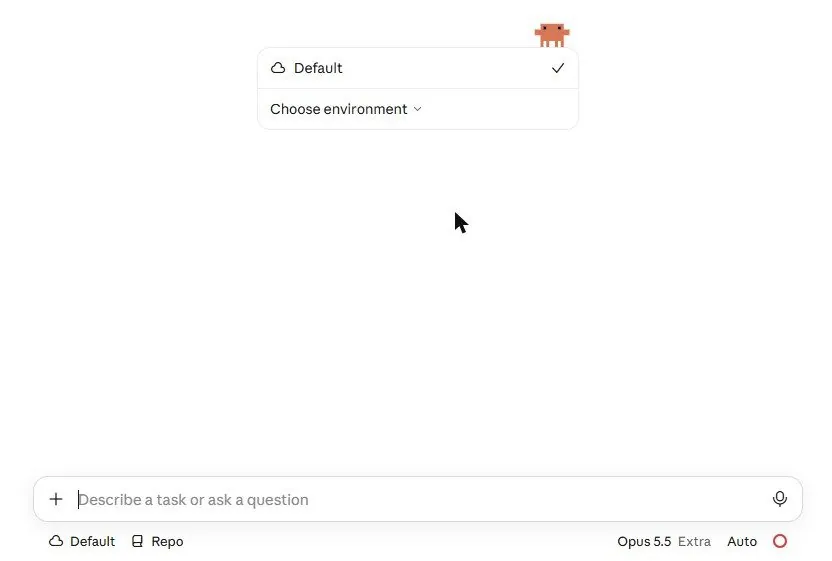
Claude Code बताता है कि वह क्या करेगा, फिर कदम-दर-कदम करता है (आप हर वो file देखते हैं जो वह बनाता या बदलता है), और आखिर में एक सार देता है। Terminal वाले version में यही सब टेक्स्ट के रूप में होता है; desktop app में आपको visual diffs (पहले और बाद का आमने-सामने रूप) भी मिलते हैं।
6ध्यान दें
- यह files बदल सकता है। किसी कॉपी में या खाली फ़ोल्डर में शुरुआत करें, और repo इस्तेमाल करें ताकि हर बदलाव वापस पलटा जा सके।
- Auto mode अब default है: Claude हर काम को परखता है और कम जोखिम वाले काम खुद कर देता है। चैप्टर 6.10 सारे modes समझाता है; सीखते समय Default (हर बार पूछे) पर चले जाएँ।
7और आगे
कोई असली प्रोजेक्ट खोलें और पूछें: समझाइए कि यह प्रोजेक्ट कैसे व्यवस्थित है और [feature] बदलने के लिए मुझे कहाँ से शुरू करना चाहिए। चैप्टर 6.2 दिखाता है कि Claude Code से हर बार अपने नियम कैसे मनवाएँ।