1En una frase
Claude Code es Claude trabajando dentro de los archivos y programas de tu ordenador: lee, cambia y ejecuta código y archivos por su cuenta, y te cuenta lo que hizo.
2Palabras nuevas
- Código (Code) — las instrucciones de texto que hacen funcionar el software. No necesitas leerlo para usar Claude Code, pero Claude sí lo lee.
- Terminal (también línea de comandos (command line) o CLI) — una ventana de texto donde escribes órdenes para el ordenador. Claude Code empezó ahí y sigue funcionando ahí, pero también funciona en la app de Claude, en el navegador y en editores de código.
- Repositorio (Repository) (o repo) — una carpeta de proyecto con control de versiones, normalmente en GitHub, para que cada cambio quede registrado y se pueda deshacer.
- Sesión (Session) — una conversación de trabajo con Claude Code sobre una carpeta o un repo.
3Para qué te sirve
Cowork (Parte 2) hace trabajo de oficina. Claude Code construye y arregla software, pero también es la herramienta de archivos y automatización más potente que tiene Claude: dale una carpeta y puede renombrar, convertir, analizar y crear scripts para cualquier cosa que haya dentro. Si eres desarrollador, es un compañero que lee todo el código antes de responder. Si no lo eres, es la forma de convertir un diseño (Parte 3) en una web que funciona.
4Pruébalo ahora
(planes de pago)
- En la app de Claude, haz clic en la pestaña Code en la parte superior de la barra lateral (o abre claude.ai/code en un navegador, o instala la versión de línea de comandos siguiendo la documentación de Anthropic).
- Elige un entorno (Default está bien) y, si tienes uno, un repo; si no, empieza sin repositorio.
- Escribe: Crea una carpeta pequeña con un README que explique para qué sirve este proyecto y enumera lo que creaste.
- Lee el plan que te muestra, apruébalo y mira el resultado.
5Lo que verás
La pestaña Code en la web: una sesión nueva, un selector de entorno y la caja de tareas con el modelo, el modo (Auto) y un botón de repo debajo:
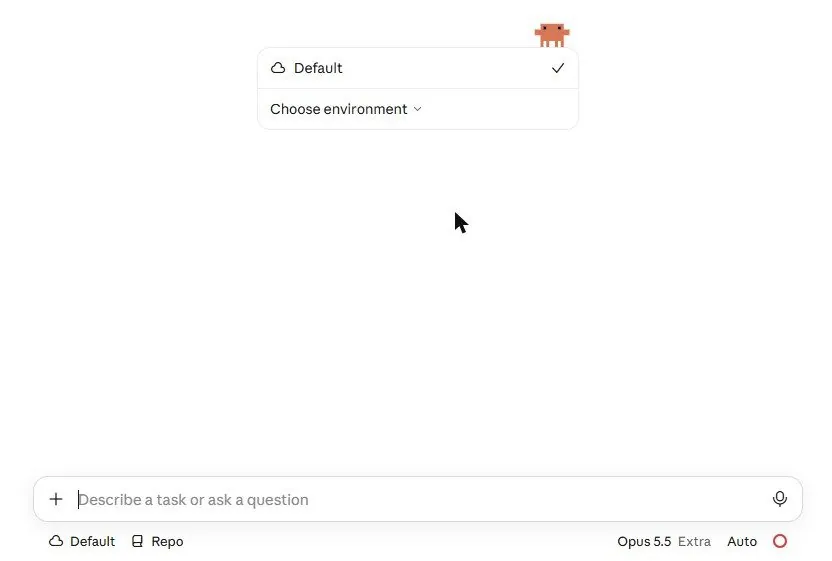
Claude Code explica lo que va a hacer, lo hace paso a paso (ves cada archivo que crea o cambia) y termina con un resumen. En la versión de terminal pasa lo mismo en forma de texto; en la app de escritorio también ves las diferencias de forma visual (el antes y el después, uno al lado del otro).
6Cuidado
- Puede cambiar archivos. Empieza en una copia o en una carpeta vacía, y usa un repo para que cada cambio se pueda deshacer.
- El modo Auto es ahora el predeterminado: Claude valora cada acción y ejecuta él mismo las de bajo riesgo. El Capítulo 6.10 explica los modos; cambia a Default (preguntar cada vez) mientras aprendes.
7Ve más allá
Abre un proyecto real y pregunta: Explica cómo está organizado este proyecto y por dónde empezaría para cambiar [función]. El Capítulo 6.2 muestra cómo hacer que Claude Code siga tus reglas siempre.