1Коротко
Claude Code — это Claude, который работает внутри файлов и программ вашего компьютера: он сам читает, меняет и запускает код и файлы, а потом рассказывает, что сделал.
2Новые слова
- Код (Code) — текстовые инструкции, благодаря которым работают программы. Чтобы пользоваться Claude Code, читать его не обязательно, а вот Claude его читает.
- Терминал (Terminal) (ещё говорят командная строка (command line) или CLI) — текстовое окно, где вы вводите команды для компьютера. Claude Code начинался там и до сих пор там работает, но он работает также в приложении Claude, в браузере и в редакторах кода.
- Репозиторий (Repository) (или репо (repo)) — папка проекта под контролем версий, обычно на GitHub, где записывается каждое изменение и его можно отменить.
- Сессия (Session) — один рабочий разговор с Claude Code об одной папке или одном репозитории.
3Зачем это вам
Cowork (часть 2) делает офисную работу. Claude Code создаёт и чинит программы, но это ещё и самый сильный инструмент Claude для работы с файлами и автоматизации: дайте ему папку, и он сможет переименовать, конвертировать, проанализировать что угодно в ней и написать для этого скрипт. Если вы разработчик, это коллега, который прочитывает весь код проекта, прежде чем ответить. Если нет — это способ превратить дизайн (часть 3) в работающий сайт.
4Попробуйте сейчас
(платные тарифы)
- В приложении Claude нажмите вкладку Code (Код) вверху боковой панели (или откройте claude.ai/code в браузере, или установите версию для командной строки по документации Anthropic).
- Выберите среду (environment) (подойдёт Default (По умолчанию)) и, если есть, репозиторий; если нет — начните без репозитория.
- Напишите: Создай небольшую папку с файлом README, в котором объясняется, для чего этот проект, и перечисли, что ты создал.
- Прочитайте план, который он покажет, одобрите его и посмотрите на результат.
5Что вы увидите
Вкладка Code в браузере: новая сессия, выбор среды и поле для задачи, под которым находятся модель, режим (Auto) и кнопка репозитория:
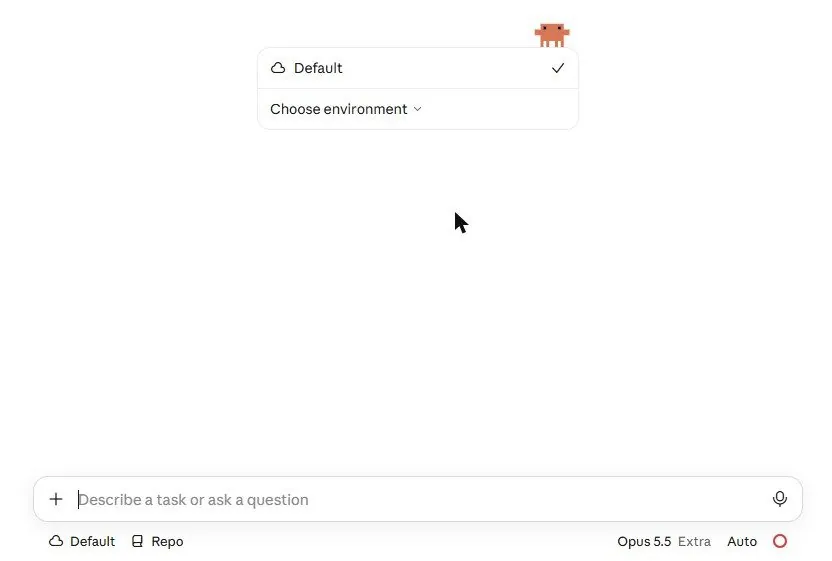
Claude Code объясняет, что собирается сделать, делает это шаг за шагом (вы видите каждый файл, который он создаёт или меняет) и в конце даёт краткий итог. В версии для терминала всё то же самое происходит в виде текста; в приложении для компьютера вы ещё видите наглядные сравнения (diffs) — «до» и «после» рядом.
6Осторожно
- Он может менять файлы. Начинайте с копии или с пустой папки и используйте репозиторий, чтобы любое изменение можно было отменить.
- Режим Auto теперь стоит по умолчанию: Claude оценивает каждое действие и сам выполняет те, что с низким риском. В главе 6.10 объясняются режимы; пока учитесь, переключитесь на Default (спрашивать каждый раз).
7Дальше
Откройте настоящий проект и спросите: Объясни, как устроен этот проект и с чего мне начать, чтобы изменить [функцию]. В главе 6.2 показано, как сделать так, чтобы Claude Code каждый раз следовал вашим правилам.