
1एक वाक्य में
Canvas चैट के बगल में एक दूसरा पैनल खोलता है जहाँ Gemini डॉक्यूमेंट लिखता है या छोटा ऐप बनाता है, और चैट के मैसेज में ऊपर-नीचे स्क्रॉल करने के बजाय आप दोनों मिलकर उसे एडिट करते हैं।
2नए शब्द
- Canvas — किसी एक चीज़ (डॉक्यूमेंट, स्लाइड डेक, वेब पेज, छोटा प्रोग्राम) पर काम करने वाला साइड पैनल। + मेन्यू में मिलता है।
- Select & ask — Canvas में कुछ टेक्स्ट हाइलाइट करें और Gemini को बताएँ कि सिर्फ़ उसी हिस्से में क्या बदलना है।
- प्रीव्यू (Preview) — ऐप के लिए, चलता हुआ वर्ज़न जिस पर आप क्लिक कर सकते हैं; डॉक्यूमेंट के लिए, फ़ॉर्मेट किया हुआ पेज।
- वर्ज़न (Version) — Canvas पहले की हालतें संभालकर रखता है। Previous/Next Version (पिछला/अगला वर्ज़न) से आप उनके बीच आ-जा सकते हैं।
- एक्सपोर्ट (Export) — नतीजे को Google Docs, Slides में भेजना, या कॉपी करके बाहर निकालना।
- चैट में फ़ाइल (File in chat) — 29 अक्टूबर 2026 से, Gemini Canvas खोले बिना सीधे चैट में ही डॉक्यूमेंट, स्लाइड डेक, स्प्रेडशीट या PDF बना या बदल सकता है। ख़ुद बदलाव टाइप करने के लिए फ़ाइल को फ़ुल स्क्रीन खोलें, या टेक्स्ट चुनें और Gemini से उसे बदलने को कहें। ज़्यादातर फ़ॉर्मेट सिर्फ़ वेब पर चलते हैं; PDF फ़ोन ऐप में भी चलती हैं।
3यह आपके काम का क्यों है
चैट में हर बदलाव एक नई कॉपी बनाता है और आप हिसाब खो देते हैं। Canvas में एक ही डॉक्यूमेंट होता है जो बेहतर होता जाता है। यहीं आप न्यूज़लेटर, रेट लिस्ट, नौकरी का विज्ञापन, दुकान की पॉलिसी लिखते हैं, और यहीं प्रोग्रामिंग न जानने वाला इंसान भी, बिना तरीका जाने, एक छोटा चलता हुआ टूल (टिप कैलकुलेटर, क्विज़, साइन-अप फ़ॉर्म) बना सकता है।
4अभी आज़माएँ
- मैसेज बॉक्स के नीचे + पर क्लिक करें और Canvas चुनें।
- टाइप करें: नए ग्राहकों के लिए "सैम की बेकरी में आपका स्वागत है" वाला एक पेज लिखिए: 3 लाइनों में हमारी कहानी, खुलने का समय, पहले से ऑर्डर कैसे करें, और एक दोस्ताना अंत।
- जब यह दाईं ओर दिखे, तो खुलने के समय वाली लाइन हाइलाइट करें और छोटे बॉक्स में टाइप करें: इसे दो कॉलम वाली टेबल बना दीजिए।
- "ज़्यादा कैज़ुअल" आज़माने के लिए ऊपर के Change tone (टोन बदलें) या Change length (लंबाई बदलें) बटन इस्तेमाल करें।
- Share & export पर क्लिक करें, फिर Export to Docs (Docs में एक्सपोर्ट करें)।
- अब नया Canvas शुरू करें और टाइप करें: एक आसान वेब पेज बनाइए जहाँ ग्राहक एक सूची में से 1 से 12 पेस्ट्री चुने और कुल कीमत देखे। Preview पर क्लिक करें।
5आपको क्या दिखेगा
बाईं ओर चैट और दाईं ओर Canvas पैनल, जिसमें हेडिंग, टोन और लंबाई के लिए एक टूलबार है, और ऐप के लिए Code / Preview स्विच:
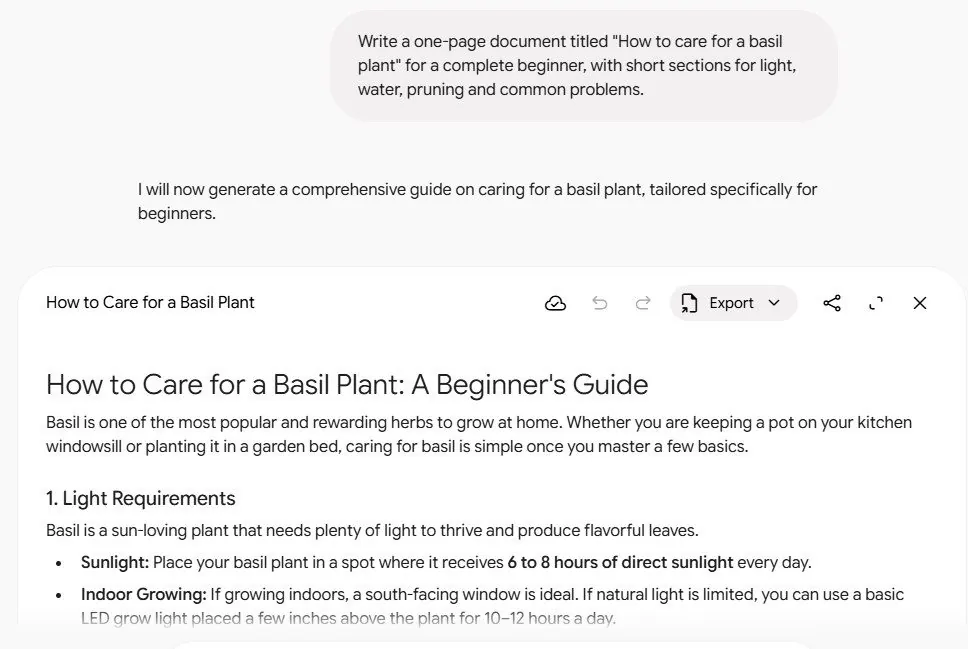
बदलाव अपने आप सेव हो जाते हैं, और Create मेन्यू डॉक्यूमेंट को क्विज़, इन्फ़ोग्राफ़िक, स्लाइड शो या Audio Overview में बदल सकता है।
6ध्यान दें
- किसी ऐप को पब्लिक लिंक से शेयर करने पर लिंक वाला कोई भी इंसान उसका डेटा देख और बदल सकता है। डॉक्यूमेंट बेझिझक शेयर करें; ऐप शेयर करने से पहले सोच लें।
- Canvas कंप्यूटर पर बेहतर चलता है। शेयर किए गए Canvas लिंक सिर्फ़ ब्राउज़र में खुलते हैं, फ़ोन ऐप में नहीं, और छोटी स्क्रीन पर एडिट करना मुश्किल है।
7और आगे
अपने पसंदीदा निर्देश सेव करने के लिए अध्याय 1.12 पढ़ें, ताकि आपको उन्हें कभी दोबारा टाइप न करना पड़े।