
1Коротко
Canvas открывает рядом с чатом вторую панель, в которой Gemini пишет документ или создаёт небольшое приложение, и вы редактируете его вместе, а не листаете сообщения в чате.
2Новые слова
- Canvas — боковая панель для работы над одной вещью (документом, презентацией, веб-страницей, небольшой программой). Находится в меню +.
- Выделить и спросить (Select & ask) — выделите текст в Canvas и скажите Gemini, что изменить только в этой части.
- Предпросмотр (Preview) — для приложения это работающая версия, по которой можно кликать; для документа — отформатированная страница.
- Версия (Version) — Canvas хранит прежние состояния. Кнопки Previous/Next Version (Предыдущая/Следующая версия) переключают между ними.
- Экспорт (Export) — отправка результата в Google Docs, Slides или копирование.
- Файл в чате (File in chat) — с 29 октября 2026 года Gemini также может создать или отредактировать документ, презентацию, таблицу или PDF прямо в чате, не открывая Canvas. Откройте файл на весь экран, чтобы вносить правки самому, или выделите текст и попросите Gemini его изменить. Большинство форматов работают только в веб-версии; PDF работают и в приложении для телефона.
3Зачем это вам
В чате каждое изменение создаёт новую копию, и вы теряете нить. В Canvas есть один документ, который становится всё лучше. Здесь пишут рассылку, прайс-лист, объявление о вакансии, правила магазина, и здесь человек, далёкий от программирования, может сделать крошечный работающий инструмент (калькулятор чаевых, тест, форму записи), не зная, как это делается.
4Попробуйте сейчас
- Нажмите + под полем сообщения и выберите Canvas.
- Напишите: Напиши одностраничный текст «Добро пожаловать в пекарню Сэма» для новых покупателей: наша история в 3 строках, часы работы, как сделать предзаказ и дружеское прощание.
- Когда текст появится справа, выделите строку с часами работы и напишите в маленьком поле: Сделай из этого таблицу в две колонки.
- Попробуйте кнопки Change tone (Изменить тон) или Change length (Изменить длину) вверху, чтобы сделать текст «более непринуждённым».
- Нажмите Share & export, затем Export to Docs (Экспортировать в Docs).
- Теперь начните новый Canvas и напишите: Сделай простую веб-страницу, где покупатель выбирает от 1 до 12 пирожных из списка и видит общую цену. Нажмите Preview.
5Что вы увидите
Чат слева и панель Canvas справа, с панелью инструментов для заголовков, тона и длины и переключателем Code / Preview (Код / Предпросмотр) для приложений:
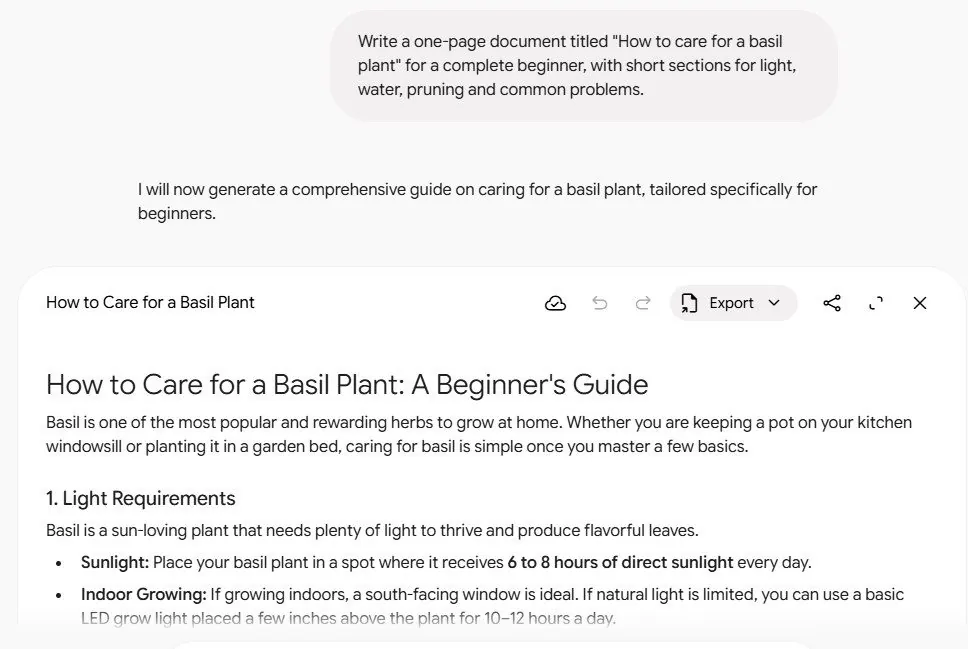
Изменения сохраняются сами, а меню Create может превратить документ в тест, инфографику, слайд-шоу или Audio Overview.
6Осторожно
- Если поделиться приложением по публичной ссылке, любой, у кого есть ссылка, сможет видеть и менять его данные. Документами делитесь свободно; прежде чем делиться приложениями, подумайте.
- Canvas удобнее на компьютере. Ссылки на Canvas открываются только в браузере, а не в приложении для телефона, и редактировать на маленьком экране неудобно.
7Дальше
Прочитайте главу 1.12, чтобы сохранить любимые инструкции и больше никогда не набирать их заново.