
1एक वाक्य में
मैसेज बॉक्स के नीचे वाला + बटन आपको Gemini को एक डॉक्यूमेंट, फ़ोटो, स्प्रेडशीट, वीडियो, या सीधे आपके Google Drive से कोई फ़ाइल देने देता है, और फिर आप ऐसे सवाल पूछ सकते हैं जिनका जवाब सिर्फ़ वही फ़ाइल दे सकती है।
2नए शब्द
- अटैच / अपलोड (Attach / upload) — चैट में फ़ाइल डालना ताकि Gemini उसे पढ़ सके।
- Add from Drive — कोई फ़ाइल दोबारा अपलोड करने के बजाय वह फ़ाइल चुनना जो पहले से आपके Google Drive में है।
- Keep Activity — एक सेटिंग जो Drive फ़ाइलों के चैट में काम करने के लिए चालू होनी चाहिए; इसका मतलब यह भी है कि आपकी चैट आपके अकाउंट में सेव होती हैं।
- कॉन्टेक्स्ट विंडो (Context window) — कितना टेक्स्ट Gemini एक साथ दिमाग़ में रख सकता है। Free अकाउंट को छोटी विंडो मिलती है; पेड प्लान को बहुत बड़ी (Google के मुताबिक़ Pro मॉडल लगभग 1,500 पेज तक रख सकता है)।
3यह आपके काम का क्यों है
AI का सबसे काम का काम वह पढ़ना है जिसे पढ़ने की आपकी हिम्मत नहीं होती: 40 पेज का कॉन्ट्रैक्ट, बैंक स्टेटमेंट, हाथ से लिखे मेन्यू की फ़ोटो। एक बार फ़ाइल चैट में आ गई, तो आप पूछ सकते हैं "इसमें कहाँ लिखा है कि मैं कैंसल कर सकता हूँ?" और सेकंडों में वह पेज मिल जाता है।
4नक्शा
| आप क्या जोड़ सकते हैं | कैसे | सीमाएँ (नवंबर 2026 में जाँची गईं) |
|---|---|---|
| PDF, Word, टेक्स्ट, स्प्रेडशीट, तस्वीरें | + फिर Upload files (फ़ाइलें अपलोड करें) | एक मैसेज में 10 फ़ाइलें तक, हर एक 100 MB तक |
| वीडियो | + फिर Upload files | 2 GB तक; Free पर कुल 5 मिनट, Pro/Ultra पर 1 घंटा |
| ऑडियो | + फिर Upload files | Free पर 10 मिनट, Pro/Ultra पर 3 घंटे |
| Google Docs, Sheets, Drive फ़ाइलें | + फिर Add from Drive (Drive से जोड़ें) | Keep Activity चालू और Workspace जुड़ा होना चाहिए |
| फ़ोन कैमरा से फ़ोटो | फ़ोन ऐप में कैमरा आइकन | तस्वीरों जैसी ही |
5अभी आज़माएँ
- नई चैट खोलें। मैसेज बॉक्स के बाईं ओर + बटन पर क्लिक करें।
- Upload files चुनें और अपने पास की कोई भी PDF चुनें (बिल, मैनुअल, मेन्यू)।
- टाइप करें: 5 बुलेट में बताइए, यह डॉक्यूमेंट क्या है, और वह एक तारीख़ या रकम कौन-सी है जो मुझे बिल्कुल नहीं छोड़नी चाहिए?
- फिर: ठीक-ठीक कहाँ लिखा है? वह वाक्य हूबहू लिखिए।
- फिर से + पर क्लिक करें, Add from Drive चुनें, और कोई Google Doc चुनें। अगर Workspace जोड़ने को कहा जाए, तो हाँ कहें।
6आपको क्या दिखेगा
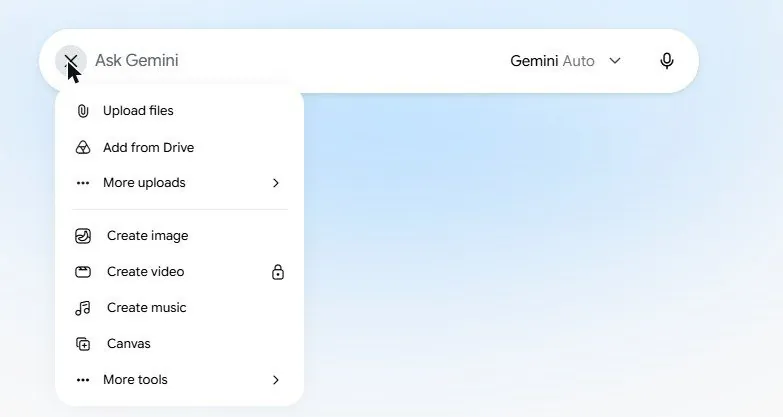
+ मेन्यू, जिसमें सबसे ऊपर Upload files, Add from Drive और More uploads (और अपलोड) हैं, फिर टूल (Create image (तस्वीर बनाएँ), Create video (वीडियो बनाएँ), Create music (म्यूज़िक बनाएँ), Canvas, और More tools (और टूल) वाली एक एंट्री जिसमें Deep research और Guided learning (गाइडेड लर्निंग) छिपे हैं):
आपकी फ़ाइल आपके मैसेज के ऊपर एक छोटे कार्ड की तरह दिखती है, और जवाब उसके अंदर की बातों का हवाला देता है।
7ध्यान दें
- Gemini टेबल और स्कैन की हुई लिखावट ग़लत पढ़ सकता है। जो नंबर मायने रखते हैं, उनके लिए इससे ठीक वही सेल या लाइन हूबहू बताने को कहें, फिर ख़ुद असली फ़ाइल देखें।
- अपलोड की गई फ़ाइलें आपकी चैट के साथ आपके Google अकाउंट में रहती हैं। अगर फ़ाइल संवेदनशील है और आपका काम हो गया है, तो चैट डिलीट कर दें (Settings & help, फिर Activity (गतिविधि))।
8और आगे
किसी प्रोडक्ट के लेबल की फ़ोटो अटैच करें और पूछें क्या इस सूची में कुछ ऐसा है जिससे नट्स की एलर्जी वाले इंसान को बचना चाहिए? फिर अध्याय 1.7 पढ़ें ताकि Gemini सिर्फ़ आपकी फ़ाइल नहीं, पूरा वेब पढ़ सके।