
1En una frase
El botón + que hay debajo del cuadro de mensaje te permite darle a Gemini un documento, una foto, una hoja de cálculo, un video o un archivo directamente desde tu Google Drive, y luego hacerle preguntas que solo ese archivo puede responder.
2Palabras nuevas
- Adjuntar / subir (Attach / upload) — poner un archivo en el chat para que Gemini pueda leerlo.
- Añadir desde Drive (Add from Drive) — elegir un archivo que ya está en tu Google Drive en lugar de subirlo otra vez.
- Keep Activity — el ajuste "guardar actividad", que debe estar activado para que los archivos de Drive funcionen en el chat; también significa que tus chats se guardan en tu cuenta.
- Ventana de contexto (Context window) — la cantidad de texto que Gemini puede tener en mente a la vez. Las cuentas Free tienen una modesta; los planes de pago tienen una mucho mayor (Google dice que el modelo Pro puede abarcar unas 1.500 páginas).
3Para qué te sirve
Lo más útil que hace una IA es leer lo que a ti te da pereza leer: un contrato de 40 páginas, un extracto bancario, la foto de un menú escrito a mano. Una vez que el archivo está en el chat, puedes preguntar "¿dónde dice que puedo cancelar?" y obtener la página en segundos.
4El mapa
| Qué puedes añadir | Cómo | Límites (comprobados en noviembre de 2026) |
|---|---|---|
| PDF, Word, texto, hojas de cálculo, imágenes | + y luego Upload files (Subir archivos) | Hasta 10 archivos por mensaje, 100 MB cada uno |
| Videos | + y luego Upload files | Hasta 2 GB; 5 minutos en total en Free, 1 hora en Pro/Ultra |
| Audio | + y luego Upload files | 10 minutos en Free, 3 horas en Pro/Ultra |
| Google Docs, Sheets, archivos de Drive | + y luego Add from Drive | Requiere Keep Activity activado y Workspace conectado |
| Una foto de la cámara del teléfono | Icono de cámara en la app del teléfono | Igual que las imágenes |
5Pruébalo ahora
- Abre un chat nuevo. Haz clic en el botón + a la izquierda del cuadro de mensaje.
- Elige Upload files y escoge cualquier PDF que tengas (una factura, un manual, un menú).
- Escribe: En 5 viñetas, ¿qué es este documento y cuál es la única fecha o cantidad que no me puedo perder?
- Luego: ¿Dónde dice eso exactamente? Cita la frase.
- Haz clic otra vez en +, elige Add from Drive y escoge un Google Doc. Si te pide conectar Workspace, di que sí.
6Lo que verás
El menú +, con Upload files, Add from Drive y More uploads (Más opciones de subida) arriba, y luego las herramientas (Create image (Crear imagen), Create video (Crear video), Create music (Crear música), Canvas y una entrada More tools (Más herramientas) que esconde Deep research y Guided learning (Aprendizaje guiado)):
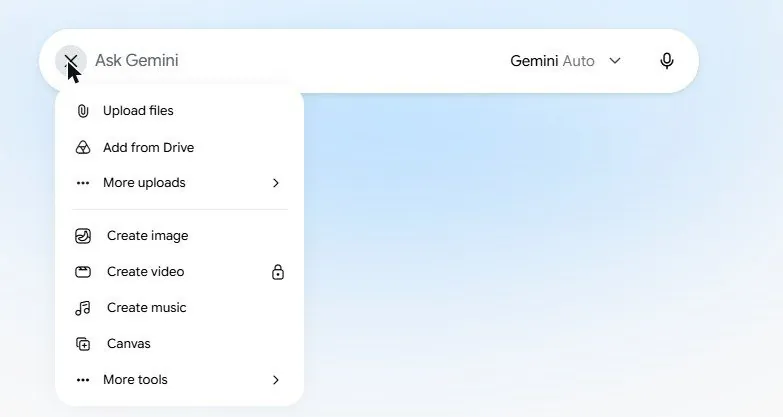
Tu archivo aparece como una pequeña tarjeta encima de tu mensaje, y la respuesta hace referencia a su contenido.
7Cuidado
- Gemini puede leer mal las tablas y la letra manuscrita escaneada. Para los números que importan, pídele que cite la celda o la línea exacta y luego mira tú mismo el original.
- Los archivos subidos se guardan con tu chat en tu cuenta de Google. Borra el chat (Settings & help y luego Activity (Actividad)) si el archivo es delicado y ya terminaste.
8Ve más allá
Adjunta una foto de la etiqueta de un producto y pregunta ¿Hay algo en esta lista que una persona con alergia a los frutos secos debería evitar? Luego lee el capítulo 1.7 para que Gemini lea toda la web, no solo tu archivo.