
1في جملة واحدة
زر + تحت مربع الرسالة يتيح لك تسليم Gemini مستندًا أو صورة أو جدول بيانات أو فيديو أو ملفًا مباشرة من Google Drive الخاص بك، ثم طرح أسئلة لا يستطيع الإجابة عنها إلا ذلك الملف.
2كلمات جديدة
- الإرفاق / الرفع (Attach / upload) — وضع ملف في المحادثة ليتمكن Gemini من قراءته.
- الإضافة من Drive (Add from Drive) — اختيار ملف موجود بالفعل في Google Drive الخاص بك بدلًا من رفعه مرة أخرى.
- Keep Activity — إعداد يجب أن يكون مفعّلًا لتعمل ملفات Drive في المحادثة؛ ويعني أيضًا أن محادثاتك تُحفظ في حسابك.
- نافذة السياق (Context window) — مقدار النص الذي يستطيع Gemini الاحتفاظ به في ذهنه دفعة واحدة. الحسابات المجانية تحصل على نافذة متواضعة؛ والخطط المدفوعة تحصل على نافذة أكبر بكثير (تقول Google إن نموذج Pro يستطيع استيعاب نحو 1,500 صفحة).
3لماذا تحتاجه
أكثر شيء مفيد يفعله الذكاء الاصطناعي هو قراءة ما لا تطيق قراءته: عقد من 40 صفحة، كشف حساب بنكي، صورة لقائمة طعام مكتوبة بخط اليد. بمجرد أن يكون الملف في المحادثة، يمكنك أن تسأل "أين يقول إنه يمكنني الإلغاء؟" وتحصل على الصفحة في ثوانٍ.
4الخريطة
| ما يمكنك إضافته | كيف | الحدود (تم التحقق في نوفمبر 2026) |
|---|---|---|
| ملفات PDF و Word والنصوص وجداول البيانات والصور | + ثم Upload files (رفع الملفات) | حتى 10 ملفات في الرسالة، 100 MB لكل منها |
| مقاطع الفيديو | + ثم Upload files | حتى 2 GB؛ 5 دقائق إجمالًا في الخطة المجانية، ساعة واحدة في Pro/Ultra |
| الصوت | + ثم Upload files | 10 دقائق في الخطة المجانية، 3 ساعات في Pro/Ultra |
| ملفات Google Docs و Sheets و Drive | + ثم Add from Drive (الإضافة من Drive) | يحتاج تفعيل Keep Activity وربط Workspace |
| صورة من كاميرا الهاتف | أيقونة الكاميرا في تطبيق الهاتف | مثل الصور |
5جرّبه الآن
- افتح محادثة جديدة. انقر على زر + في يسار مربع الرسالة.
- اختر Upload files واختر أي ملف PDF لديك (فاتورة، دليل استخدام، قائمة طعام).
- اكتب: في 5 نقاط، ما هذا المستند، وما التاريخ أو المبلغ الوحيد الذي يجب ألا يفوتني؟
- ثم: أين بالضبط يقول ذلك؟ اقتبس الجملة.
- انقر على + مرة أخرى، واختر Add from Drive، واختر مستند Google Doc. إذا طُلب منك ربط Workspace، وافق.
6ماذا سترى
قائمة +، تعرض Upload files و Add from Drive و More uploads (المزيد من الرفع) في الأعلى، ثم الأدوات (Create image (إنشاء صورة)، Create video (إنشاء فيديو)، Create music (إنشاء موسيقى)، Canvas، وبند More tools (المزيد من الأدوات) الذي يخفي Deep research و Guided learning):
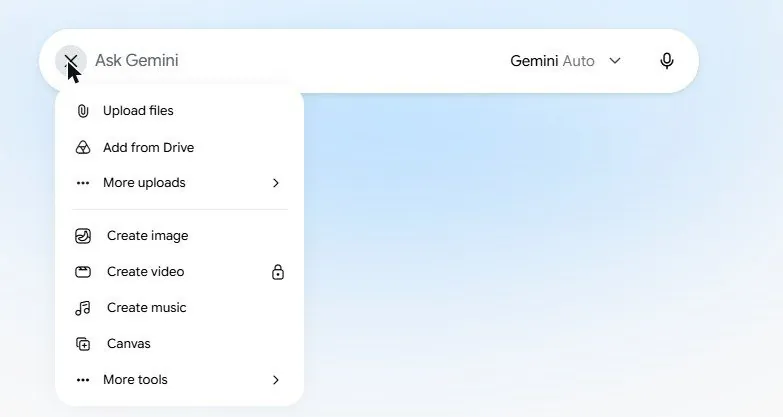
يظهر ملفك كبطاقة صغيرة فوق رسالتك، والإجابة تشير إلى محتوياته.
7انتبه
- قد يخطئ Gemini في قراءة الجداول والخط اليدوي الممسوح ضوئيًا. للأرقام المهمة، اطلب منه اقتباس الخلية أو السطر بالضبط، ثم انظر إلى الأصل بنفسك.
- الملفات المرفوعة تُخزَّن مع محادثتك في حساب Google الخاص بك. احذف المحادثة (Settings & help، ثم Activity (النشاط)) إذا كان الملف حساسًا وانتهيت منه.
8خطوة أبعد
أرفق صورة لملصق منتج واسأل هل في هذه القائمة شيء يجب أن يتجنبه شخص لديه حساسية من المكسرات؟ ثم اقرأ الفصل 1.7 لتدع Gemini يقرأ الويب كله، وليس ملفك فقط.