
1في جملة واحدة
يستطيع Claude أداء عمل لك كل يوم أو كل أسبوع، في السحابة، حتى وحاسوبك مطفأ، وتسليم النتيجة حيث تريد.
2كلمات جديدة
- مهمة مجدولة (Scheduled task) — عمل بجدول زمني: كل اثنين الساعة 8، أول الشهر، كل مساء. يشغّله Claude من دونك.
- في السحابة (In the cloud) — على حواسيب Anthropic لا حاسوبك. يمكن أن يبقى حاسوبك المحمول مغلقاً.
- تسليم (Deliver) — أين تذهب النتيجة: إلى Claude، أو بالبريد الإلكتروني، أو إلى Slack، أو إلى مستند.
3لماذا تحتاجه
ملخص أسبوعي لأخبار قطاعك، قائمة يوم الاثنين بالفواتير المستحقة، فحص يومي لأسعار منافس، موجز يوم الجمعة لصندوق بريدك. كل منها عشر دقائق لم تعد تقضيها، والنتيجة في انتظارك حين تصل.
4جرّبه الآن
(الخطط المدفوعة)
- انقر على Scheduled في الشريط الجانبي، ثم New task، ثم Set up manually (أو Create with Claude لوصفها في الدردشة).
- صف العمل والتوقيت: كل اثنين الساعة 8 صباحاً، ابحث عن أخبار [قطاعي] من الأسبوع الماضي، ولخّص أهم 5 عناصر مع الروابط، وضعها في مستند.
- تحقق من النتيجة الأولى حين تصل وعدّل صياغة المهمة إن لزم.
5ماذا سترى
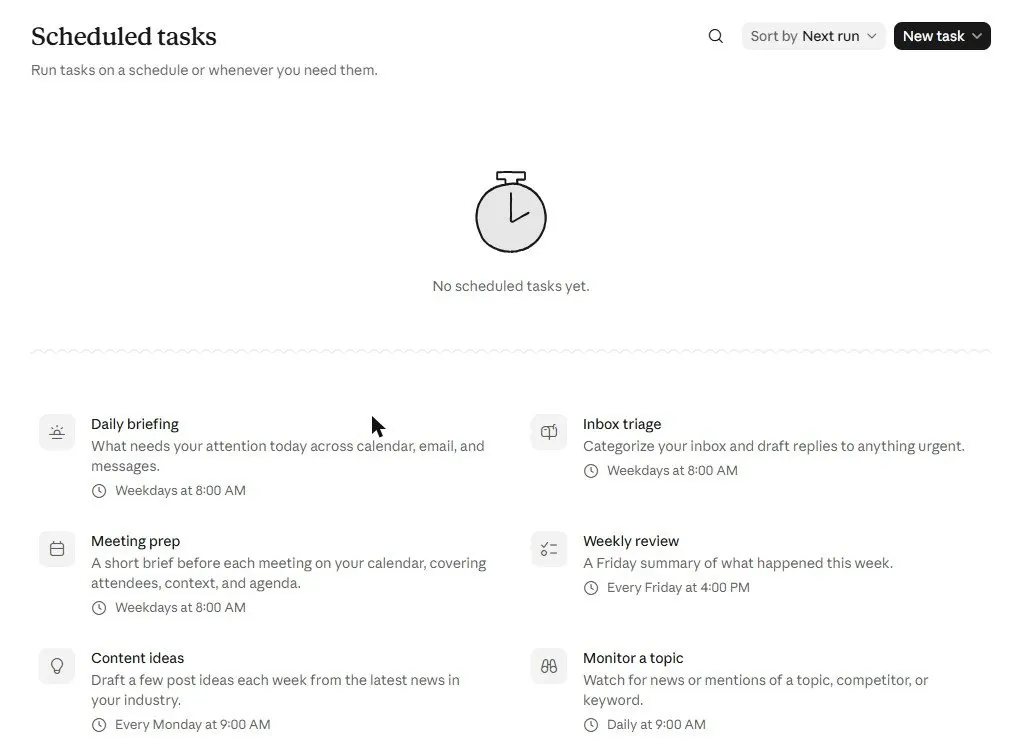
في الخطط المدفوعة، يظهر Scheduled في الشريط الجانبي. تعرض الصفحة مهامك وتقدم مهام جاهزة: Daily briefing وInbox triage وMeeting prep وWeekly review وContent ideas وMonitor a topic:
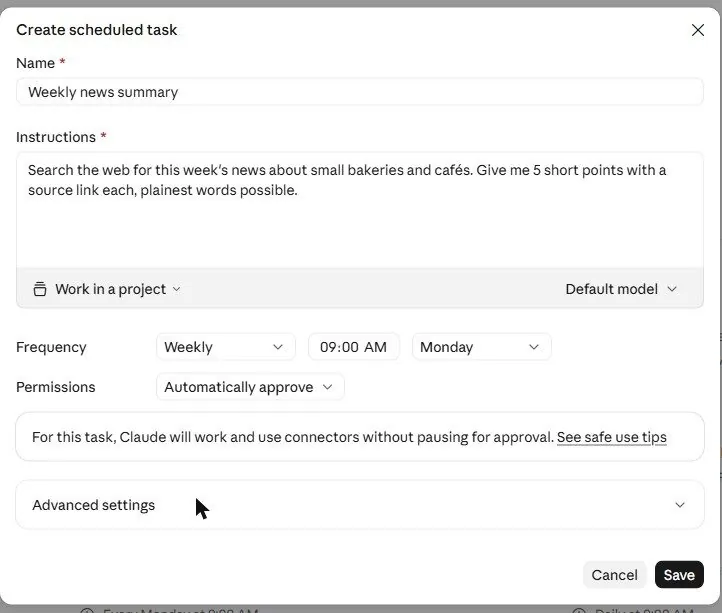
يعطي New task خيارين: Create with Claude (صفها في الدردشة) أو Set up manually. يطلب النموذج اليدوي اسماً، والتعليمات، وProject للعمل فيه، والنموذج، والتكرار (كل ساعة، يومياً، أيام الأسبوع، أسبوعياً، شهرياً) مع وقت ويوم، ووضع الأذونات:
بعد الحفظ، تعرض المهمة وقت تشغيلها التالي، ويظهر كل تشغيل كدردشة يمكنك فتحها. في الخطة المجانية، لا تظهر صفحة Scheduled ولا خيار /schedule.
6انتبه
- ابدأ بمهمة واحدة تقرأ وتلخّص فقط. أضف مهاماً ترسل أو تغيّر أشياء فقط بعد أن ترى بضع عمليات تشغيل جيدة.
- اكتب المهمة كموجز كامل (الفصل 4.2). تعمل المهمة من دون أن تكون موجوداً للإجابة عن الأسئلة.
7خطوة أبعد
اجمع بين مهمة مجدولة وموصّل: كل جمعة الساعة 5 مساءً، اقرأ تقويمي للأسبوع القادم وأرسل لي بالبريد الإلكتروني معاينة من فقرة واحدة. يوضح الفصل 2.1 الفكرة نفسها للأعمال الأكبر مع Cowork.