
1En una frase
Claude puede hacer un trabajo por ti cada día o cada semana, en la nube, incluso con tu equipo apagado, y entregarte el resultado donde quieras.
2Palabras nuevas
- Tarea programada (Scheduled task) — un trabajo con horario: cada lunes a las 8, el día 1 de cada mes, todas las tardes. Claude lo ejecuta sin ti.
- En la nube (In the cloud) — en los equipos de Anthropic, no en los tuyos. Tu portátil puede estar cerrado.
- Entregar (Deliver) — adónde va el resultado: de vuelta a Claude, por correo, a Slack, a un documento.
3Para qué te sirve
Un resumen semanal de noticias de tu sector, una lista los lunes con las facturas que vencen, una revisión diaria de los precios de un competidor, un resumen los viernes de tu bandeja de entrada. Cada uno son diez minutos que ya no dedicas, y el resultado te está esperando cuando llegas.
4Pruébalo ahora
(planes de pago)
- Haz clic en Scheduled (Programadas) en la barra lateral, luego en New task (Nueva tarea) y luego en Set up manually (Configurar manualmente) (o en Create with Claude (Crear con Claude) para describirla en el chat).
- Describe el trabajo y el horario: Cada lunes a las 8 de la mañana, busca noticias sobre [mi sector] de la última semana, resume las 5 más importantes con enlaces y ponlas en un documento.
- Revisa el primer resultado cuando llegue y ajusta la redacción de la tarea si hace falta.
5Lo que verás
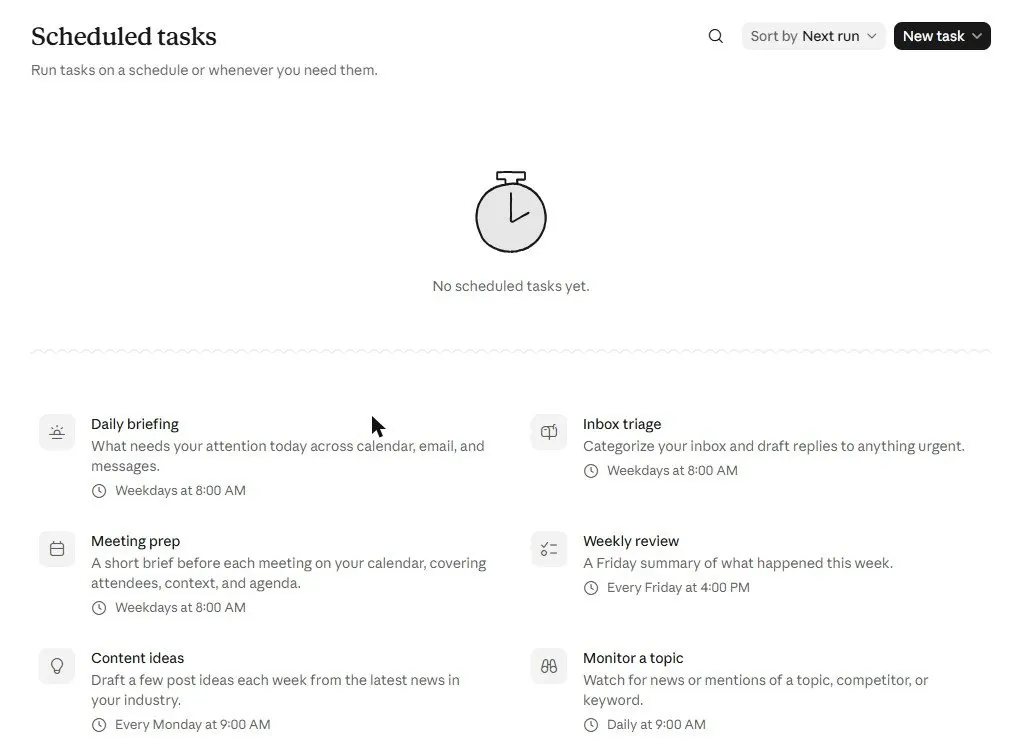
En los planes de pago, Scheduled aparece en la barra lateral. La página muestra tus tareas y ofrece algunas ya preparadas: Daily briefing (Resumen diario), Inbox triage (Clasificar la bandeja de entrada), Meeting prep (Preparar reuniones), Weekly review (Revisión semanal), Content ideas (Ideas de contenido), Monitor a topic (Seguir un tema):
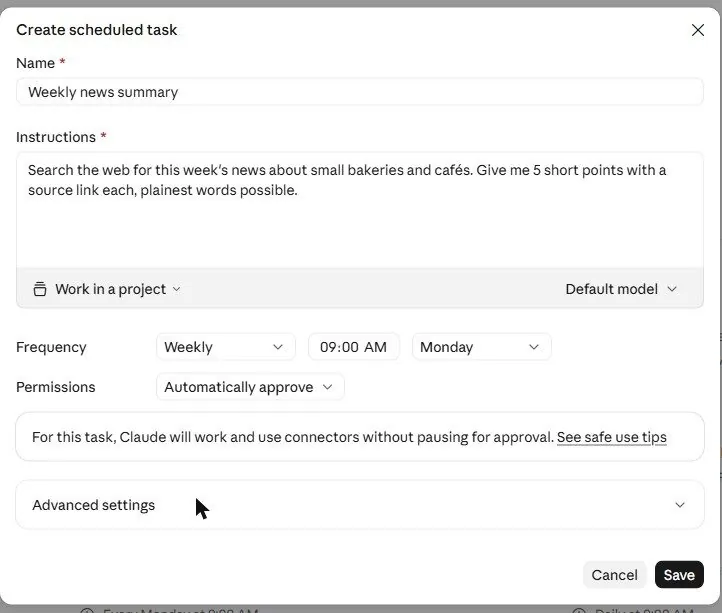
New task ofrece dos opciones: Create with Claude (describirla en el chat) o Set up manually. El formulario manual pide un nombre, las instrucciones, un Project en el que trabajar, el modelo, la frecuencia (cada hora, diaria, días laborables, semanal, mensual) con una hora y un día, y el modo de permisos:
Después de guardar, la tarea muestra la hora de su próxima ejecución, y cada ejecución aparece como un chat que puedes abrir. En el plan gratuito, la página Scheduled y la opción /schedule no aparecen.
6Cuidado
- Empieza con una tarea que solo lea y resuma. Añade tareas que envíen o cambien cosas solo después de haber visto varias ejecuciones buenas.
- Escribe la tarea como un encargo completo (Capítulo 4.2). La tarea se ejecuta sin que estés ahí para responder preguntas.
7Ve más allá
Combina una tarea programada con un conector: Cada viernes a las 5 de la tarde, lee mi calendario de la próxima semana y envíame por correo un adelanto de un párrafo. El Capítulo 2.1 muestra la misma idea para trabajos más grandes con Cowork.