
1एक वाक्य में
Claude आपके लिए हर दिन या हर हफ़्ते कोई काम कर सकता है, क्लाउड में, तब भी जब आपका कंप्यूटर बंद हो, और नतीजा वहाँ पहुँचा सकता है जहाँ आप चाहें।
2नए शब्द
- शेड्यूल किया गया काम (Scheduled task) — टाइम-टेबल वाला काम: हर सोमवार 8 बजे, महीने की पहली तारीख़ को, हर शाम। Claude इसे आपके बिना चलाता है।
- क्लाउड में (In the cloud) — Anthropic के कंप्यूटरों पर, आपके नहीं। आपका लैपटॉप बंद रह सकता है।
- डिलीवर (Deliver) — नतीजा कहाँ जाता है: वापस Claude में, ईमेल से, Slack में, किसी डॉक्यूमेंट में।
3यह आपके काम का क्यों है
आपकी इंडस्ट्री की ख़बरों का हफ़्ते का सारांश, सोमवार को बकाया इनवॉइस की लिस्ट, किसी कॉम्पिटिटर की क़ीमतों की रोज़ की जाँच, शुक्रवार को आपके इनबॉक्स का निचोड़। हर एक में लगने वाले दस मिनट अब आपको ख़र्च नहीं करने पड़ते, और जब आप पहुँचते हैं तो नतीजा तैयार मिलता है।
4अभी आज़माएँ
(पेड प्लान)
- साइडबार में Scheduled (शेड्यूल्ड) पर क्लिक करें, फिर New task (नया काम) पर, फिर Set up manually (ख़ुद सेट करें) पर (या चैट में बताकर बनाने के लिए Create with Claude पर)।
- काम और समय बताएँ: हर सोमवार सुबह 8 बजे, पिछले हफ़्ते की [मेरी इंडस्ट्री] से जुड़ी ख़बरें सर्च कीजिए, लिंक के साथ 5 सबसे ज़रूरी ख़बरों का सारांश बनाइए, और उसे एक डॉक्यूमेंट में डालिए।
- पहला नतीजा आने पर उसे देखें, और ज़रूरत हो तो काम के शब्द बदल दें।
5आपको क्या दिखेगा
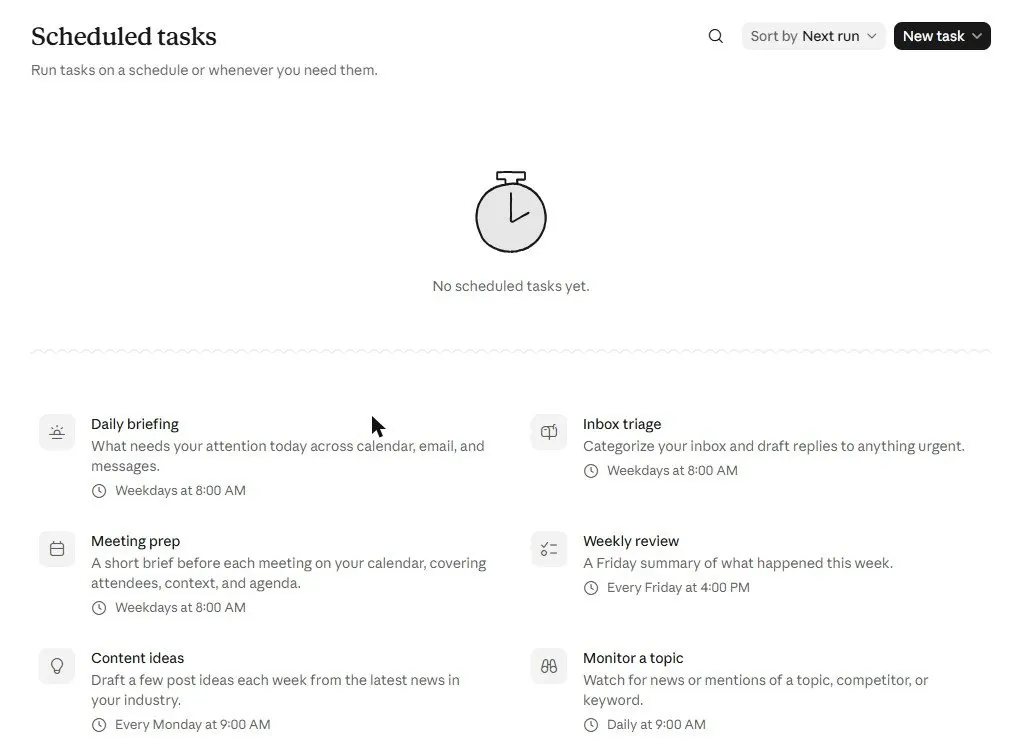
पेड प्लान पर साइडबार में Scheduled दिखता है। इस पेज पर आपके कामों की लिस्ट होती है और कुछ तैयार काम भी मिलते हैं: Daily briefing, Inbox triage, Meeting prep, Weekly review, Content ideas, Monitor a topic:
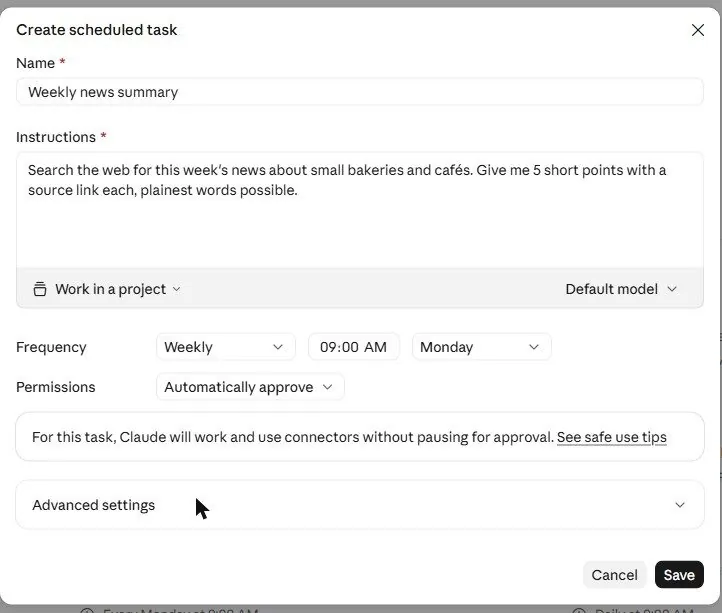
New task में दो विकल्प मिलते हैं: Create with Claude (चैट में बताकर) या Set up manually। मैनुअल फ़ॉर्म में एक नाम, निर्देश, काम करने के लिए एक Project, मॉडल, कितनी बार चलना है (hourly, daily, weekdays, weekly, monthly, यानी हर घंटे, रोज़, सोमवार से शुक्रवार, हर हफ़्ते, हर महीने) समय और दिन के साथ, और परमिशन मोड माँगा जाता है:
सेव करने के बाद, काम दिखाता है कि वह अगली बार कब चलेगा, और हर बार का चलना एक चैट के रूप में दिखता है जिसे आप खोल सकते हैं। फ़्री प्लान पर Scheduled पेज और /schedule विकल्प नहीं दिखते।
6ध्यान दें
- ऐसे एक काम से शुरू करें जो सिर्फ़ पढ़ता और सारांश बनाता है। कुछ भेजने या बदलने वाले काम तभी जोड़ें, जब आप कुछ बार उसे अच्छे से चलते देख चुके हों।
- काम को एक पूरी ब्रीफ़ की तरह लिखें (चैप्टर 4.2)। काम आपके बिना चलता है, सवालों के जवाब देने के लिए आप वहाँ नहीं होंगे।
7और आगे
शेड्यूल किए गए काम को किसी कनेक्टर के साथ जोड़ें: हर शुक्रवार शाम 5 बजे, अगले हफ़्ते का मेरा कैलेंडर पढ़िए और मुझे एक पैराग्राफ़ में उसकी झलक ईमेल कीजिए। चैप्टर 2.1 बड़े कामों के लिए Cowork के साथ यही आइडिया दिखाता है।