
1एक वाक्य में
Claude आपकी फ़ाइलों, आपके ब्राउज़र या आपके ऐप्स को छुए, उससे पहले आप तय करते हैं कि वह खुद से कितना कर सकता है, और कुछ भी डिलीट करने से पहले Claude हमेशा पूछता है।
2नए शब्द
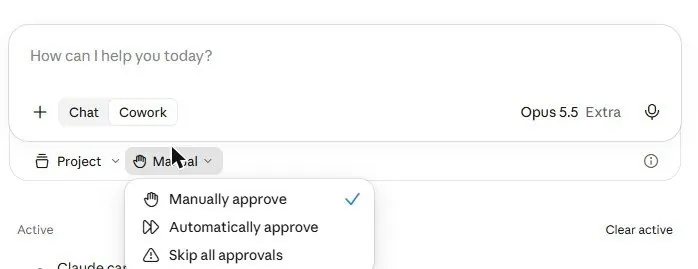
- परमिशन मोड (Permission mode) — वह सेटिंग जो बताती है कि Claude चीज़ें बदलने वाले कामों को कैसे संभालेगा। तीन विकल्प: Manually approve (हर बार मुझसे पूछो), Automatically approve (Claude हर काम को खुद जाँचता है और सिर्फ़ जोखिम वाले कामों पर रुकता है), Skip all approvals (कोई जाँच नहीं)।
- एक्शन (Action) — कोई भी ऐसा काम जो चैट के बाहर की दुनिया में कुछ बदलता है: फ़ाइल सेव करना, मैसेज भेजना, किसी वेबसाइट पर बटन क्लिक करना, किसी डॉक्यूमेंट को दूसरी जगह ले जाना।
- डिलीशन प्रोटेक्शन (Deletion protection) — एक नियम कि किसी फ़ाइल को हमेशा के लिए डिलीट करने से पहले Claude को आपसे साफ़ "Allow" (इजाज़त दें) मिलना ज़रूरी है, चाहे आप किसी भी मोड में हों।
3यह आपके काम का क्यों है
आगे के चैप्टर Claude को असली ताक़त देते हैं: वह सौ फ़ाइलों के नाम बदल सकता है, कोई फ़ॉर्म भर सकता है, ईमेल भेज सकता है। यह ताक़त तभी आरामदायक है जब आपको ब्रेक का पता हो। Manual मोड ब्रेक है; Automatic सेफ़्टी चेक वाला क्रूज़ कंट्रोल है; Skip उन लोगों के लिए है जो अपने डेटा की कॉपी पर ठीक-ठीक जानते हैं कि वे क्या कर रहे हैं।
4अभी आज़माएँ
- एक नई चैट खोलें। (अगर आपको टाइप करने वाले बॉक्स के नीचे अब भी Chat और Cowork दिखते हैं, तो Cowork पर क्लिक करें। जब से चैट और Cowork एक ही Claude बन गए हैं, ज़्यादातर अकाउंट में कोई स्विच नहीं है: हर चैट यह कर सकती है।)
- टाइप करने वाले बॉक्स के नीचे मोड बटन पर क्लिक करें और तीनों विकल्प पढ़ें। Pro, Max, Ultra और Team पर यह अब Auto पर शुरू होता है; Enterprise पर Manual पर।
- अपने पहले कुछ टास्क के लिए इसे Manually approve पर रखें। जब आप Claude को कुछ बार काम करते देख लें, तब Automatically approve पर स्विच करें।
5आपको क्या दिखेगा
टाइप करने वाले बॉक्स के नीचे मोड मेन्यू:
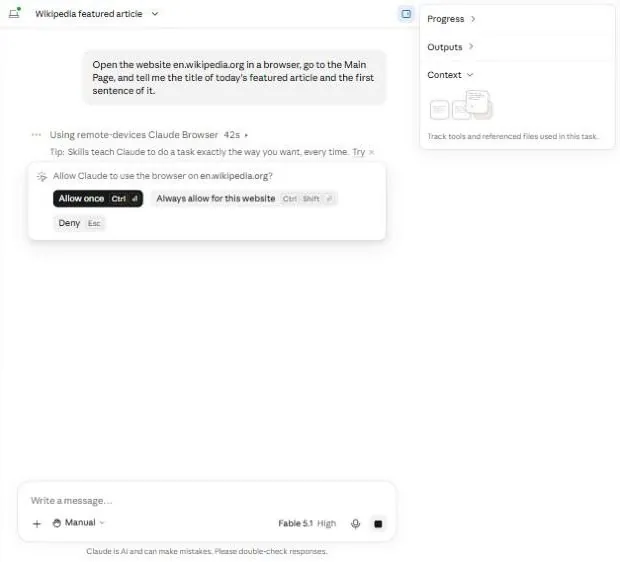
Manual मोड में Claude किसी एक्शन से पहले रुकता है और एक कार्ड दिखाता है जिसमें Allow once (एक बार इजाज़त दें), Always allow for this website (इस वेबसाइट के लिए हमेशा इजाज़त दें) या Deny (मना करें) होता है। यह कार्ड तब आया जब एक टास्क को कोई वेबसाइट खोलनी थी:
Automatic मोड में यह टास्क करता चला जाता है और सिर्फ़ डिलीट करने या भेजने जैसी चीज़ों पर रुकता है। दोनों ही तरह से, हमेशा के लिए डिलीट करने से पहले यह हमेशा पूछता है।
6ध्यान दें
- Skip all approvals का मतलब ठीक वही है जो लिखा है। इसे सिर्फ़ अपनी फ़ाइलों की कॉपी पर इस्तेमाल करें, और ऐसे टास्क के लिए जिसे आप पहले ठीक से चलते देख चुके हों।
- Automatic मोड में भी, एक बार आपने टास्क को हाँ कह दिया, तो वह चीज़ें भेजता और बनाता है। Enter दबाने से पहले अपना लिखा हुआ टास्क पढ़ लें; आपका ब्रीफ़ ही निर्देश है।
7और आगे
चैप्टर 4.8 वाली आदत बनाए रखें: जो भी टास्क कुछ भेजता या पब्लिश करता है, उसके ब्रीफ़ में जोड़ें भेजने से पहले मुझे दिखाओ। अगला चैप्टर 2.2 है, और यह ठीक इसी वजह से एक फ़ोल्डर की कॉपी से शुरू होता है।