
1En una frase
Antes de que Claude toque tus archivos, tu navegador o tus aplicaciones, tú eliges cuánto puede hacer por su cuenta, y Claude siempre pregunta antes de borrar algo.
2Palabras nuevas
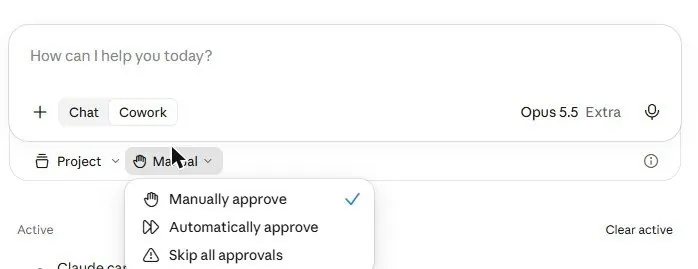
- Modo de permisos (Permission mode) — el ajuste que indica cómo maneja Claude las acciones que cambian cosas. Tres opciones: Manually approve (aprobar manualmente: pregúntame cada vez), Automatically approve (aprobar automáticamente: Claude revisa cada acción por sí mismo y solo se detiene en las arriesgadas), Skip all approvals (omitir todas las aprobaciones: sin revisiones).
- Acción (Action) — cualquier cosa que cambia el mundo fuera del chat: guardar un archivo, enviar un mensaje, hacer clic en un botón de un sitio web, mover un documento.
- Protección contra borrado (Deletion protection) — una regla por la que Claude debe recibir de ti un "Allow" (Permitir) claro antes de borrar un archivo para siempre, estés en el modo que estés.
3Para qué te sirve
Los capítulos que siguen le dan a Claude poder real: puede renombrar cien archivos, rellenar un formulario, enviar un correo. Ese poder solo es cómodo si conoces los frenos. El modo manual es el freno; el automático es el control de crucero con una revisión de seguridad; Skip es para quien sabe exactamente lo que hace, y siempre con una copia de sus datos.
4Pruébalo ahora
- Abre un chat nuevo. (Si todavía ves Chat y Cowork debajo del cuadro de texto, haz clic en Cowork. Desde que el chat y Cowork se convirtieron en un solo Claude, la mayoría de las cuentas no tienen ese selector: cualquier chat puede hacer esto.)
- Haz clic en el botón de modo debajo del cuadro de texto y lee las tres opciones. En Pro, Max, Ultra y Team ahora empieza en Auto; en Enterprise, en Manual.
- Ponlo en Manually approve para tus primeras tareas. Cambia a Automatically approve cuando hayas visto trabajar a Claude unas cuantas veces.
5Lo que verás
El menú de modos debajo del cuadro de texto:
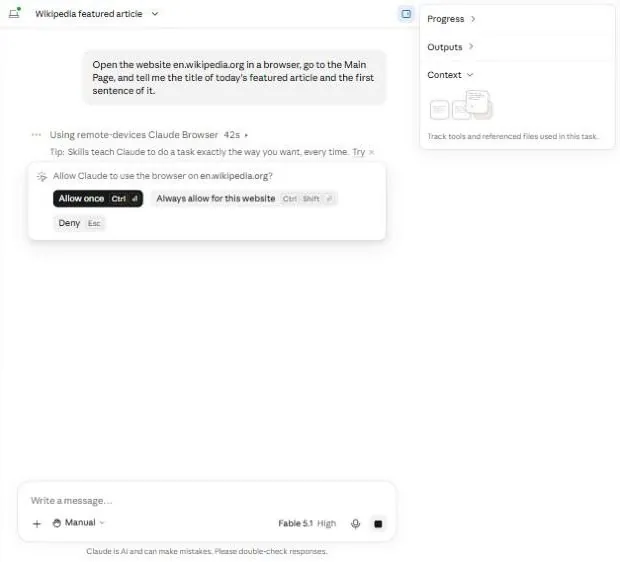
En el modo manual, Claude se detiene antes de una acción y muestra una tarjeta con Allow once (Permitir una vez), Always allow for this website (Permitir siempre en este sitio web) o Deny (Denegar). Esta apareció cuando una tarea quería abrir un sitio web:
En el modo automático, avanza por la tarea y solo se detiene en cosas como borrar o enviar. En cualquier caso, un borrado permanente siempre pregunta.
6Cuidado
- Skip all approvals significa exactamente eso. Úsalo solo con una copia de tus archivos, para una tarea que ya hayas visto funcionar.
- El modo automático igualmente envía y crea cosas una vez que has dicho que sí a la tarea. Lee la tarea que escribiste antes de pulsar Enter; tus indicaciones son la instrucción.
7Ve más allá
Mantén el hábito del capítulo 4.8: en cualquier tarea que envíe o publique algo, añade a tus indicaciones muéstramelo antes de enviarlo. El capítulo 2.2 viene a continuación, y empieza con una copia de una carpeta justo por esta razón.