
1Коротко
Прежде чем Claude возьмётся за ваши файлы, браузер или приложения, вы решаете, сколько он может делать сам, а перед любым удалением Claude всегда спрашивает.
2Новые слова
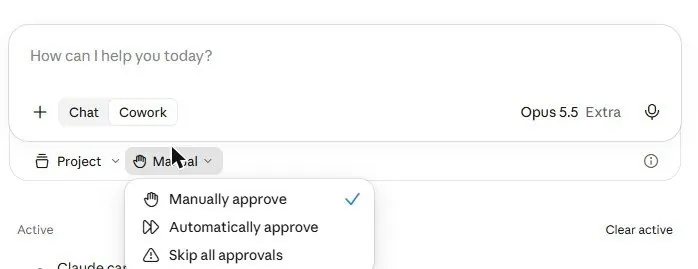
- Режим разрешений (Permission mode) — настройка, которая определяет, как Claude поступает с действиями, которые что-то меняют. Три варианта: Manually approve (спрашивать меня каждый раз), Automatically approve (Claude сам проверяет каждое действие и останавливается только на рискованных), Skip all approvals (без проверок).
- Действие (Action) — всё, что меняет что-то за пределами чата: сохранение файла, отправка сообщения, нажатие кнопки на сайте, перемещение документа.
- Защита от удаления (Deletion protection) — правило: прежде чем навсегда удалить файл, Claude должен получить от вас чёткое «Allow» (Разрешить), в каком бы режиме вы ни были.
3Зачем это вам
В следующих главах у Claude появляется настоящая сила: он может переименовать сто файлов, заполнить форму, отправить письмо. С такой силой спокойно, только если вы знаете, где тормоза. Ручной режим — это тормоз; автоматический — круиз-контроль с проверкой безопасности; Skip — для тех, кто точно знает, что делает, и работает с копией своих данных.
4Попробуйте сейчас
- Откройте новый чат. (Если под полем ввода всё ещё видны Chat и Cowork, нажмите Cowork. С тех пор как чат и Cowork стали одним Claude, в большинстве аккаунтов переключателя нет: любой чат умеет это делать.)
- Нажмите кнопку режима под полем ввода и прочитайте три варианта. На Pro, Max, Ultra и Team теперь по умолчанию стоит Auto; на Enterprise — Manual.
- Для первых нескольких задач выберите Manually approve. Переключитесь на Automatically approve, когда несколько раз посмотрите, как работает Claude.
5Что вы увидите
Меню режимов под полем ввода:
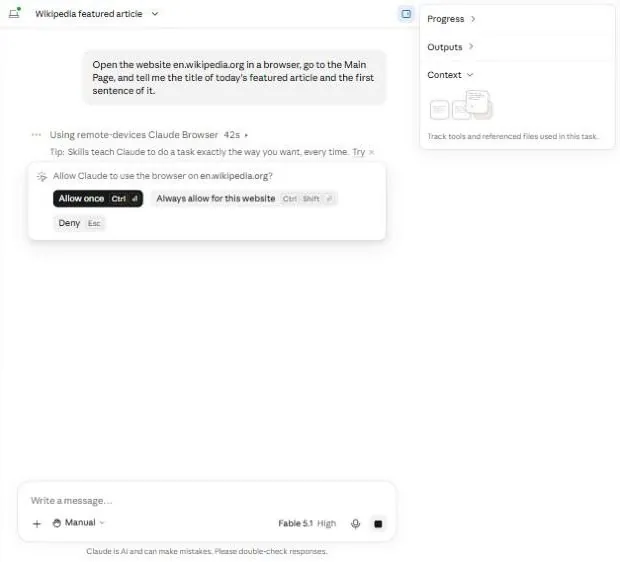
В ручном режиме Claude останавливается перед действием и показывает карточку с кнопками Allow once (Разрешить один раз), Always allow for this website (Всегда разрешать для этого сайта) или Deny (Запретить). Вот такая появилась, когда задаче понадобилось открыть сайт:
В автоматическом режиме Claude выполняет задачу и останавливается только на таких вещах, как удаление или отправка. В любом случае окончательное удаление всегда требует вашего согласия.
6Осторожно
- Skip all approvals означает ровно то, что написано. Используйте его только на копии файлов и для задачи, которую вы уже видели в работе.
- Автоматический режим всё равно отправляет и создаёт, как только вы согласились на задачу. Перечитайте написанное, прежде чем нажать Enter: ваше задание и есть инструкция.
7Дальше
Сохраните привычку из главы 4.8: для любой задачи, которая что-то отправляет или публикует, добавляйте в задание покажи мне перед отправкой. Следующая — глава 2.2, и она начинается с копии папки как раз по этой причине.