
1في جملة واحدة
قبل أن يلمس Claude ملفاتك أو متصفحك أو تطبيقاتك، أنت تختار مقدار ما يُسمح له بفعله بمفرده، وClaude يسألك دائمًا قبل حذف أي شيء.
2كلمات جديدة
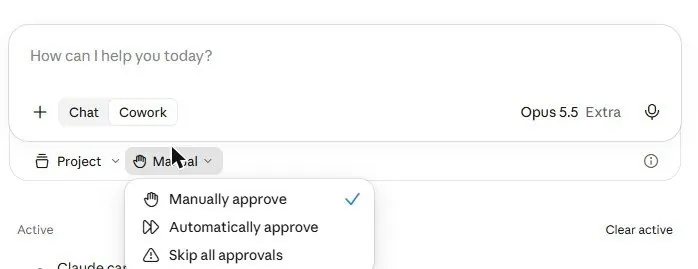
- وضع الصلاحيات (Permission mode) — الإعداد الذي يحدد كيف يتعامل Claude مع الإجراءات التي تغيّر الأشياء. ثلاثة خيارات: Manually approve (الموافقة يدويًا: اسألني في كل مرة)، Automatically approve (الموافقة تلقائيًا: يفحص Claude كل إجراء بنفسه ولا يتوقف إلا عند الإجراءات الخطرة)، Skip all approvals (تخطي كل الموافقات: بلا أي فحص).
- إجراء (Action) — أي شيء يغيّر العالم خارج المحادثة: حفظ ملف، إرسال رسالة، النقر على زر في موقع، نقل مستند.
- الحماية من الحذف (Deletion protection) — قاعدة تُلزم Claude بالحصول على "Allow" (سماح) واضح منك قبل حذف أي ملف نهائيًا، أيًا كان الوضع الذي تستخدمه.
3لماذا تحتاجه
الفصول التالية تمنح Claude قوة حقيقية: يمكنه إعادة تسمية مئة ملف، أو تعبئة نموذج، أو إرسال بريد إلكتروني. هذه القوة لا تكون مريحة إلا إذا كنت تعرف المكابح. الوضع اليدوي هو المكابح؛ والوضع التلقائي هو مثبّت السرعة مع فحص أمان؛ أما التخطي فهو لمن يعرفون تمامًا ما يفعلونه على نسخة من بياناتهم.
4جرّبه الآن
- افتح محادثة جديدة. (إذا كنت ما زلت ترى Chat وCowork أسفل مربع الكتابة، فانقر على Cowork. منذ أن أصبح chat وCowork تطبيق Claude واحدًا، لا يوجد مفتاح للتبديل في معظم الحسابات: كل محادثة تستطيع فعل ذلك.)
- انقر على زر الوضع أسفل مربع الكتابة واقرأ الخيارات الثلاثة. في Pro وMax وUltra وTeam يبدأ الآن على Auto؛ وفي Enterprise على Manual.
- اضبطه على Manually approve في مهامك القليلة الأولى. انتقل إلى Automatically approve بعد أن تشاهد Claude يعمل بضع مرات.
5ماذا سترى
قائمة الوضع أسفل مربع الكتابة:
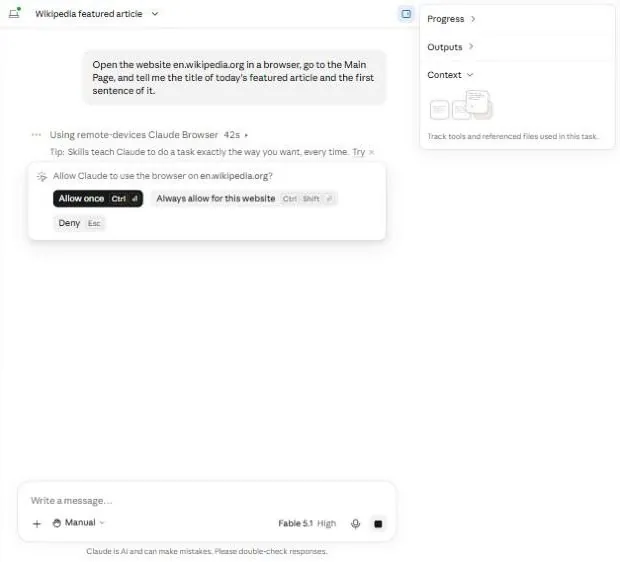
في الوضع اليدوي، يتوقف Claude قبل أي إجراء ويعرض بطاقة فيها Allow once (السماح مرة واحدة)، أو Always allow for this website (السماح دائمًا لهذا الموقع)، أو Deny (رفض). هذه البطاقة ظهرت عندما أرادت مهمة فتح موقع إلكتروني:
في الوضع التلقائي، يمضي في المهمة ولا يتوقف إلا عند أمور مثل الحذف أو الإرسال. وفي الحالتين، الحذف النهائي يسأل دائمًا.
6انتبه
- Skip all approvals تعني ذلك حرفيًا. استخدمها فقط على نسخة من ملفاتك، ولمهمة رأيتها تعمل من قبل.
- الوضع التلقائي ما زال يرسل وينشئ أشياء بمجرد أن توافق على المهمة. اقرأ المهمة التي كتبتها قبل الضغط على Enter؛ فالموجز هو التعليمات.
7خطوة أبعد
حافظ على العادة من الفصل 4.8: لأي مهمة ترسل أو تنشر، أضف إلى موجزك أرني قبل الإرسال. الفصل 2.2 هو التالي، ويبدأ بنسخة من مجلد لهذا السبب تحديدًا.