
1एक वाक्य में
Cowork का मतलब है Claude का किसी काम को खुद पूरा करना: वह स्टेप्स की प्लानिंग करता है, टूल इस्तेमाल करता है, फ़ाइलें बनाता है और आपको नतीजा दिखाता है, सिर्फ़ उसके बारे में बात नहीं करता।
2नए शब्द
- Cowork — Claude का "करके दिखाने" वाला हिस्सा: यह प्लान बनाता है, टूल इस्तेमाल करता है और फ़ाइलें बनाता है। सितंबर 2026 से यह अलग मोड नहीं रहा: चैट और Cowork एक ही Claude हैं, और कोई भी चैट Cowork वाला टास्क ले सकती है। (अगर आपका अकाउंट अभी नहीं बदला है, तो आपको टाइप करने वाले बॉक्स के नीचे अब भी Chat और Cowork दिखेंगे।)
- टास्क (Task) — एक काम जो आप Cowork को शुरू से आख़िर तक के लिए देते हैं। हर टास्क अपना अलग सेशन होता है, जिस पर आप बाद में वापस आ सकते हैं।
- टूल (Tool) — कोई ऐसी चीज़ जिसे Claude किसी टास्क के दौरान इस्तेमाल कर सकता है: एक स्किल, एक कनेक्टर (connector), एक ब्राउज़र, एक फ़ाइल। दाईं तरफ़ का Context पैनल बताता है कि उसने कौन-कौन से टूल इस्तेमाल किए।
- क्लाउड सेशन (Cloud session) — टास्क Anthropic के कंप्यूटरों पर चलता है, इसलिए आप लैपटॉप बंद कर दें तब भी वह चलता रहता है।
3यह आपके काम का क्यों है
"मेरे लिए एक प्लानर बना दो" का सादा चैट वाला जवाब, प्लानर का सिर्फ़ एक ब्योरा होता है। Cowork आपको फ़ाइल देता है: चलते हुए फ़ॉर्मूलों वाली एक Excel शीट, डाउनलोड के लिए तैयार। आपको पहले कोई मोड नहीं चुनना पड़ता; Claude देखता है कि काम करना है और कर देता है। फ़र्क़ यह है कि Cowork के पास हाथ हैं, और अब हर चैट के पास हैं।
4अभी आज़माएँ
(पेड प्लान)
- एक नई चैट खोलें। अगर आपको टाइप करने वाले बॉक्स के नीचे अब भी Chat और Cowork दिखते हैं, तो Cowork पर क्लिक करें; अगर नहीं, तो बस टाइप करें, क्योंकि अब हर चैट यह कर सकती है।
- मोड को Manual पर रखें (चैप्टर 2.10)।
- टाइप करें: मेरे लिए Excel फ़ाइल में एक आसान हफ़्ते का प्लानर बनाओ: रो में सोमवार से रविवार, कॉलम में सुबह, दोपहर, शाम, नोट्स, बोल्ड हेडर वाली एक रो, और एक कुल-घंटे वाला कॉलम जो घंटे वाले कॉलम को जोड़े, जिसे मैं भर सकूँ।
- दाईं तरफ़ वाले पैनल पर नज़र रखें: Progress (प्रगति), Outputs (आउटपुट), Context (कॉन्टेक्स्ट)।
- जब फ़ाइल Outputs के नीचे दिखे, तो प्रीव्यू के लिए उस पर क्लिक करें, फिर Download (डाउनलोड) करें।
5आपको क्या दिखेगा
टास्क शुरू होता है, और दाईं तरफ़ का Context पैनल दिखाता है कि Claude ने कौन सा टूल लोड किया (xlsx स्किल):
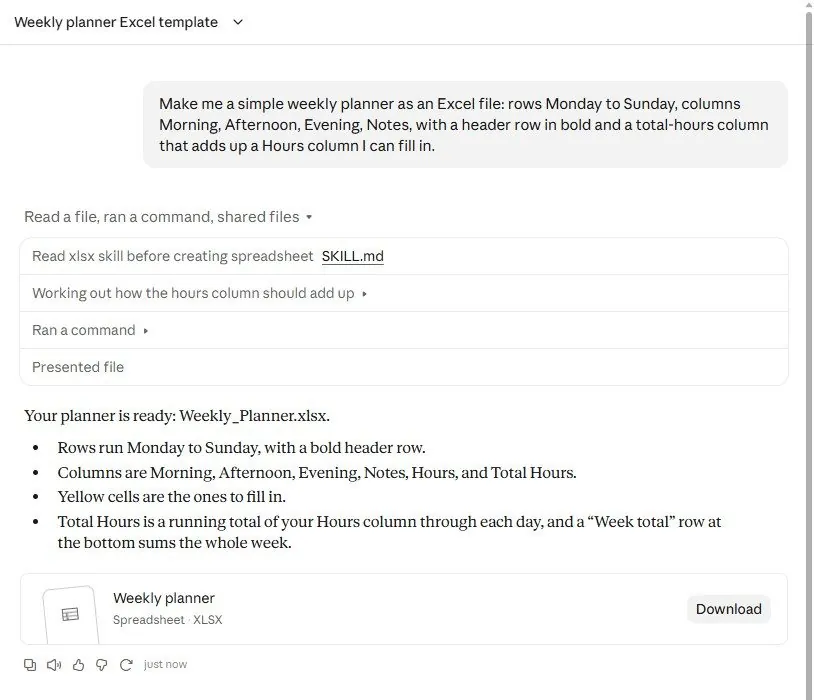
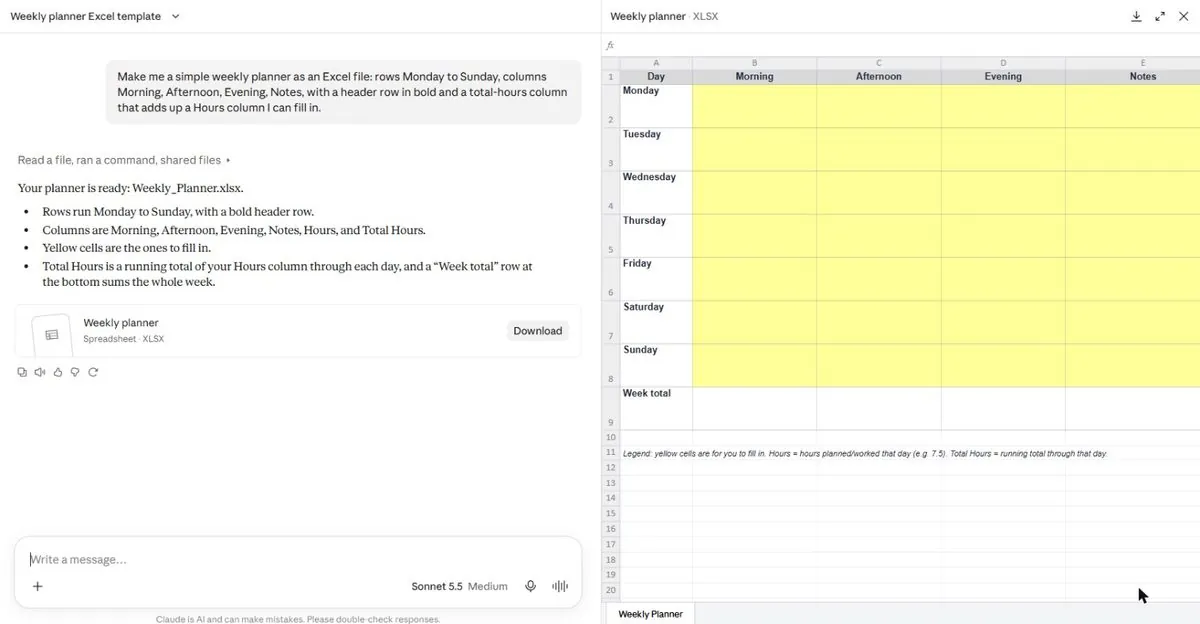
जब यह पूरा होता है, तो Claude बताता है कि उसने क्या बनाया और क्या टेस्ट किया, और फ़ाइल Outputs के नीचे Download बटन के साथ रखी होती है:
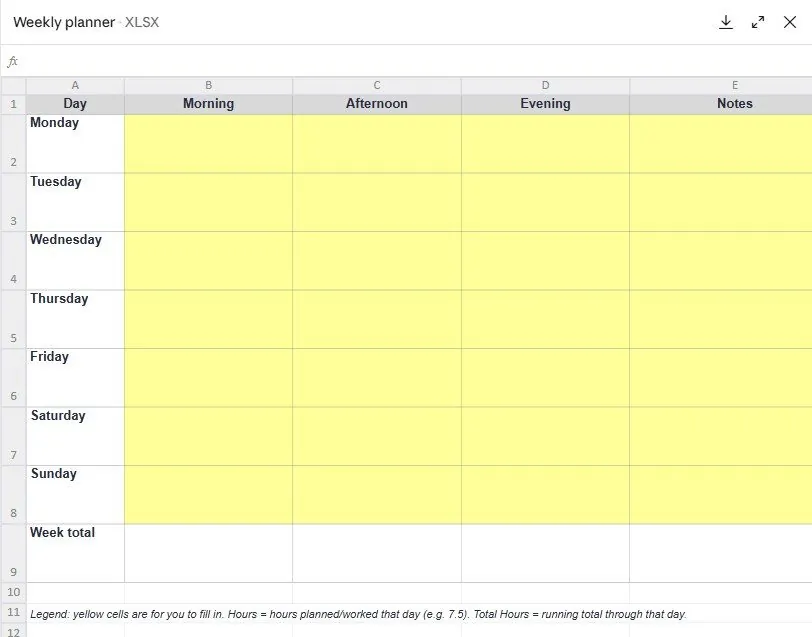
फ़ाइल पर क्लिक करने से असली शीट का प्रीव्यू खुलता है: बोल्ड हेडर, साइड में ऊपर से नीचे दिन, एक Week Total वाली रो, और इस्तेमाल का तरीक़ा बताने वाला एक नोट:
पूरे टास्क में एक मिनट से भी कम लगा।
6ध्यान दें
- जो नतीजा आप चाहते हैं उसका ब्योरा दें, हर क्लिक का नहीं। स्टेप्स की प्लानिंग Cowork करता है; आपका काम है ब्रीफ़ देना (चैप्टर 4.2)।
- एक टास्क आपके प्लान की लिमिट का चैट से ज़्यादा हिस्सा इस्तेमाल करता है। इसे असली काम दें, छोटे-मोटे सवाल नहीं।
7और आगे
उसी सेशन के अंदर उसी टास्क को आगे का निर्देश दें: अगले हफ़्ते के लिए एक शीट जोड़ो और हर दिन के घंटों का एक चार्ट बनाओ। चैप्टर 2.2 में Cowork आपके कंप्यूटर के एक फ़ोल्डर के अंदर काम करता है, और वहीं से यह सच में एक असिस्टेंट बन जाता है।