
1Коротко
Cowork — это Claude, который сам выполняет работу: планирует шаги, пользуется инструментами, создаёт файлы и показывает вам результат, а не просто рассказывает о нём.
2Новые слова
- Cowork — «делающая» сторона Claude: он планирует, пользуется инструментами и создаёт файлы. С сентября 2026 года это больше не отдельный режим: чат и Cowork — один Claude, и любой чат может взять задачу Cowork. (Если ваш аккаунт ещё не перешёл, вы по-прежнему видите Chat и Cowork под полем ввода.)
- Задача (Task) — одна работа, которую вы даёте Cowork, от начала до конца. Каждая задача — отдельная сессия, к которой можно вернуться.
- Инструмент (Tool) — то, чем Claude может пользоваться во время задачи: навык, коннектор, браузер, файл. Панель Context справа показывает, какие из них он использовал.
- Облачная сессия (Cloud session) — задача выполняется на компьютерах Anthropic, поэтому можно закрыть ноутбук, а работа продолжится.
3Зачем это вам
Обычный ответ чата на «сделай мне планировщик» — это описание планировщика. Cowork даёт вам сам файл: таблицу Excel с работающими формулами, готовую к скачиванию. Сначала выбирать режим не нужно: Claude видит, что работу надо сделать, и делает её. Разница в том, что у Cowork есть руки, а теперь они есть у каждого чата.
4Попробуйте сейчас
(платные тарифы)
- Откройте новый чат. Если под полем ввода всё ещё видны Chat и Cowork, нажмите Cowork; если нет, просто пишите — теперь любой чат умеет это делать.
- Включите режим Manual (глава 2.10).
- Напишите: Сделай мне простой недельный планировщик в виде файла Excel: строки с понедельника по воскресенье, столбцы Утро, День, Вечер, Заметки, с жирной строкой заголовков и столбцом общего количества часов, который складывает значения из столбца Часы, который я буду заполнять.
- Следите за панелью справа: Progress (Ход работы), Outputs (Результаты), Context (Контекст).
- Когда файл появится в Outputs, нажмите на него, чтобы посмотреть, а затем Download (Скачать).
5Что вы увидите
Задача начинается, и панель Context справа показывает, какой инструмент загрузил Claude (навык xlsx):
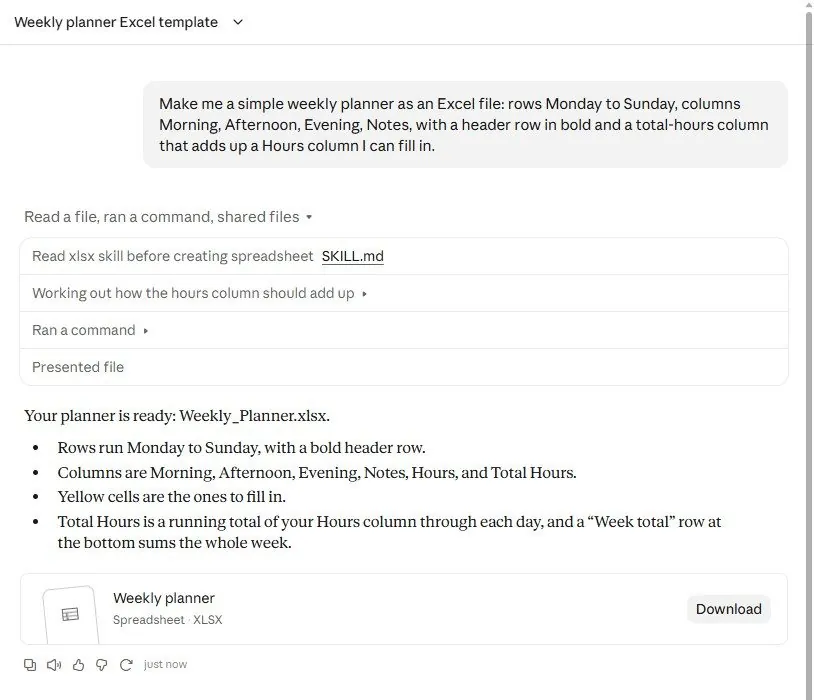
Когда всё готово, Claude объясняет, что он сделал и проверил, а файл лежит в Outputs с кнопкой Download:
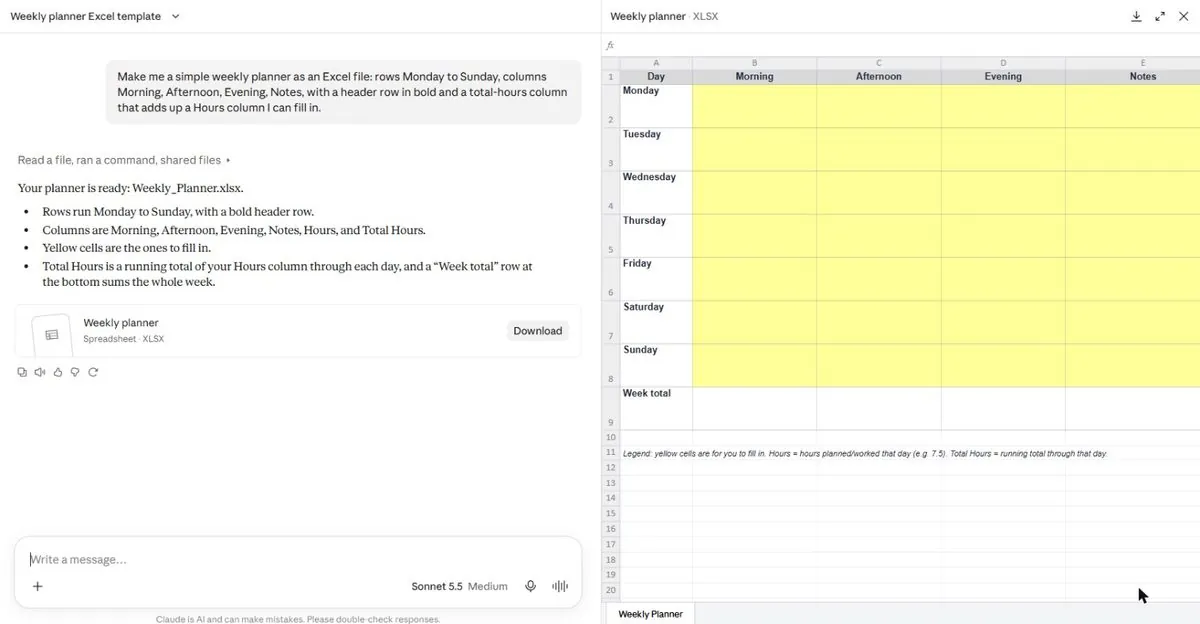
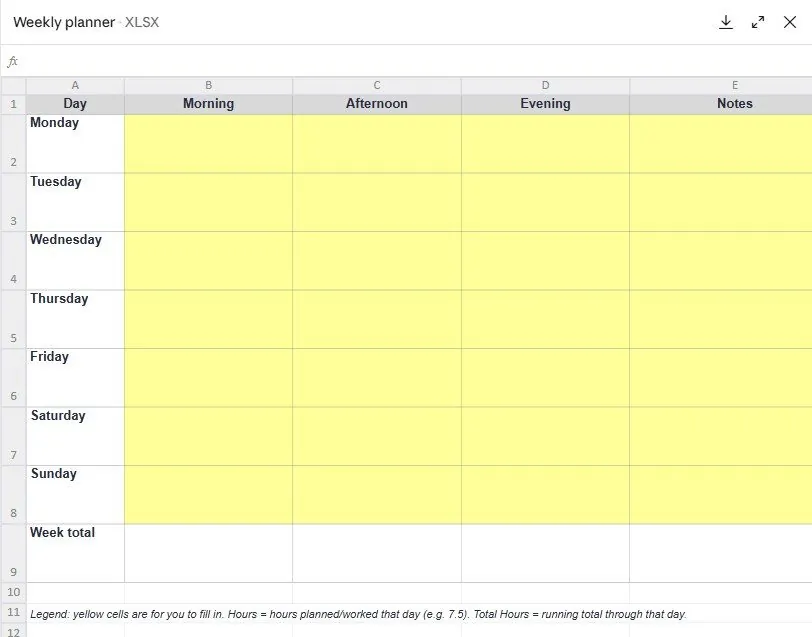
Если нажать на файл, откроется предпросмотр настоящей таблицы: жирные заголовки, дни сбоку, строка Week Total и заметка с инструкцией:
Вся задача заняла меньше минуты.
6Осторожно
- Описывайте нужный результат, а не каждый клик. Шаги планирует Cowork; ваша работа — задание (глава 4.2).
- Задача расходует больше лимита вашего тарифа, чем чат. Давайте ей настоящую работу, а не мелкие вопросы.
7Дальше
Дайте той же задаче продолжение внутри сессии: Добавь лист на следующую неделю и график часов по дням. В главе 2.2 Cowork начинает работать в папке на вашем компьютере — вот тут он и становится настоящим помощником.