
1En una frase
Cowork es Claude haciendo un trabajo por su cuenta: planifica los pasos, usa herramientas, crea los archivos y te muestra el resultado, en lugar de solo hablar de ello.
2Palabras nuevas
- Cowork — el lado "hazlo" de Claude: planifica, usa herramientas y crea archivos. Desde septiembre de 2026 ya no es un modo aparte: el chat y Cowork son un solo Claude, y cualquier chat puede encargarse de una tarea de Cowork. (Si tu cuenta todavía no ha cambiado, sigues viendo Chat y Cowork debajo del cuadro de texto.)
- Tarea (Task) — un trabajo que le das a Cowork, de principio a fin. Cada tarea es su propia sesión, a la que puedes volver.
- Herramienta (Tool) — algo que Claude puede usar durante una tarea: una habilidad (skill), un conector (connector), un navegador, un archivo. El panel Context (Contexto) de la derecha muestra cuáles usó.
- Sesión en la nube (Cloud session) — la tarea se ejecuta en las computadoras de Anthropic, así que puedes cerrar tu portátil y sigue funcionando.
3Para qué te sirve
Una respuesta normal de chat a "hazme un planificador" es la descripción de un planificador. Cowork te da el archivo: una hoja de Excel con fórmulas que funcionan, lista para descargar. No tienes que elegir un modo antes; Claude ve que hay un trabajo que hacer y lo hace. La diferencia es que Cowork tiene manos, y ahora todos los chats las tienen.
4Pruébalo ahora
(planes de pago)
- Abre un chat nuevo. Si todavía ves Chat y Cowork debajo del cuadro de texto, haz clic en Cowork; si no, simplemente escribe, porque ahora cualquier chat puede hacer esto.
- Pon el modo en Manual (capítulo 2.10).
- Escribe: Hazme un planificador semanal sencillo en un archivo de Excel: filas de lunes a domingo, columnas Mañana, Tarde, Noche y Notas, con una fila de encabezado en negrita y una columna de total de horas que sume una columna Horas que yo pueda rellenar.
- Mira el panel de la derecha: Progress (Progreso), Outputs (Resultados), Context.
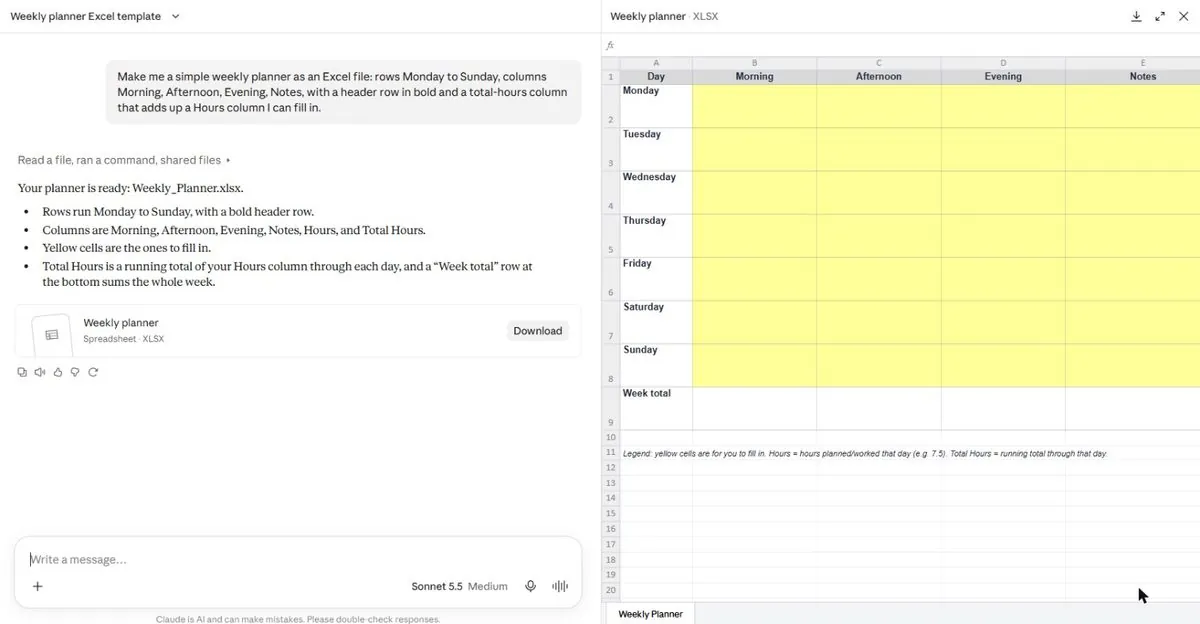
- Cuando el archivo aparezca en Outputs, haz clic en él para verlo y luego en Download (Descargar).
5Lo que verás
La tarea empieza, y el panel Context de la derecha muestra qué herramienta cargó Claude (la skill xlsx):
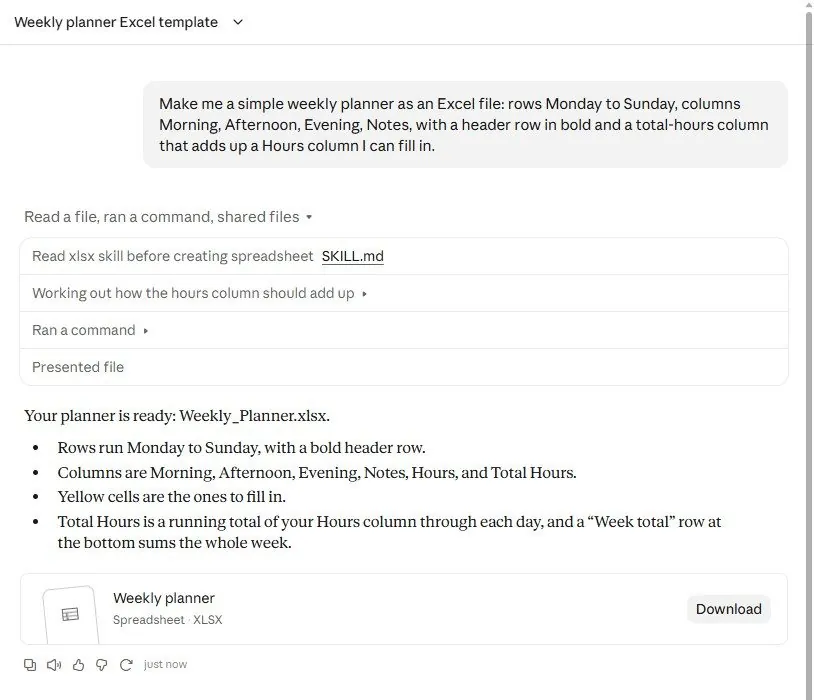
Cuando termina, Claude explica lo que creó y probó, y el archivo aparece en Outputs con un botón Download:
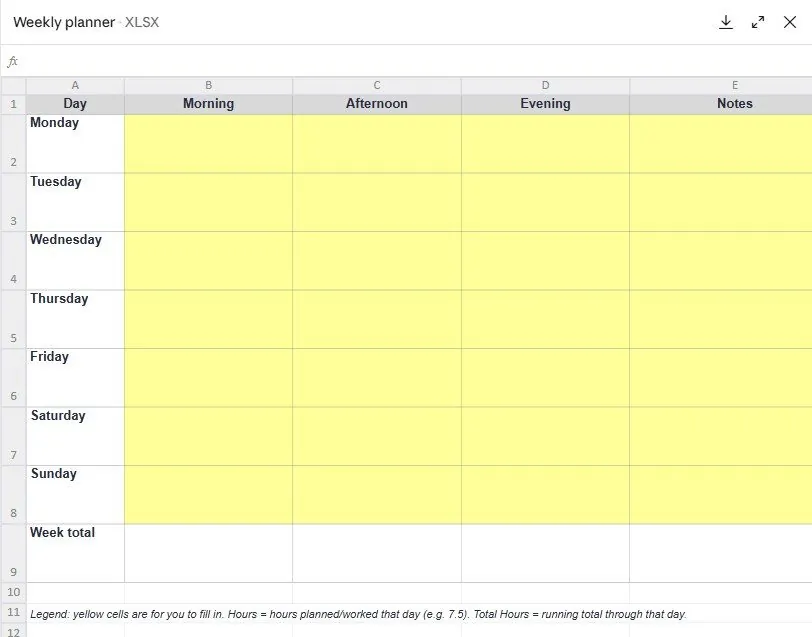
Al hacer clic en el archivo se abre una vista previa de la hoja real: encabezado en negrita, los días en el lateral, una fila Week Total (total semanal) y una nota con instrucciones de uso:
Toda la tarea tardó menos de un minuto.
6Cuidado
- Describe el resultado que quieres, no cada clic. Cowork planifica los pasos; tu trabajo son las indicaciones (capítulo 4.2).
- Una tarea gasta más del límite de tu plan que un chat. Dale trabajo de verdad, no preguntas pequeñas.
7Ve más allá
Dale a la misma tarea una petición más dentro de la sesión: Añade una hoja para la semana que viene y un gráfico de horas por día. El capítulo 2.2 deja que Cowork trabaje dentro de una carpeta de tu computadora, que es donde se convierte en un verdadero asistente.